この機能でできること
- 支援計画の期間ごとにアセスメント表を開けます。
- カテゴリーと項目ごとに評価を選択できます。
- 評価に対応する備考を入力し、保存できます。
事前に確認すること
- 対象利用者と支援計画期間を確認します。
- 評価の根拠となる観察内容と備考を準備します。
操作の流れ
1. 支援計画一覧からアセスメントを選ぶ
この画面で確認できること
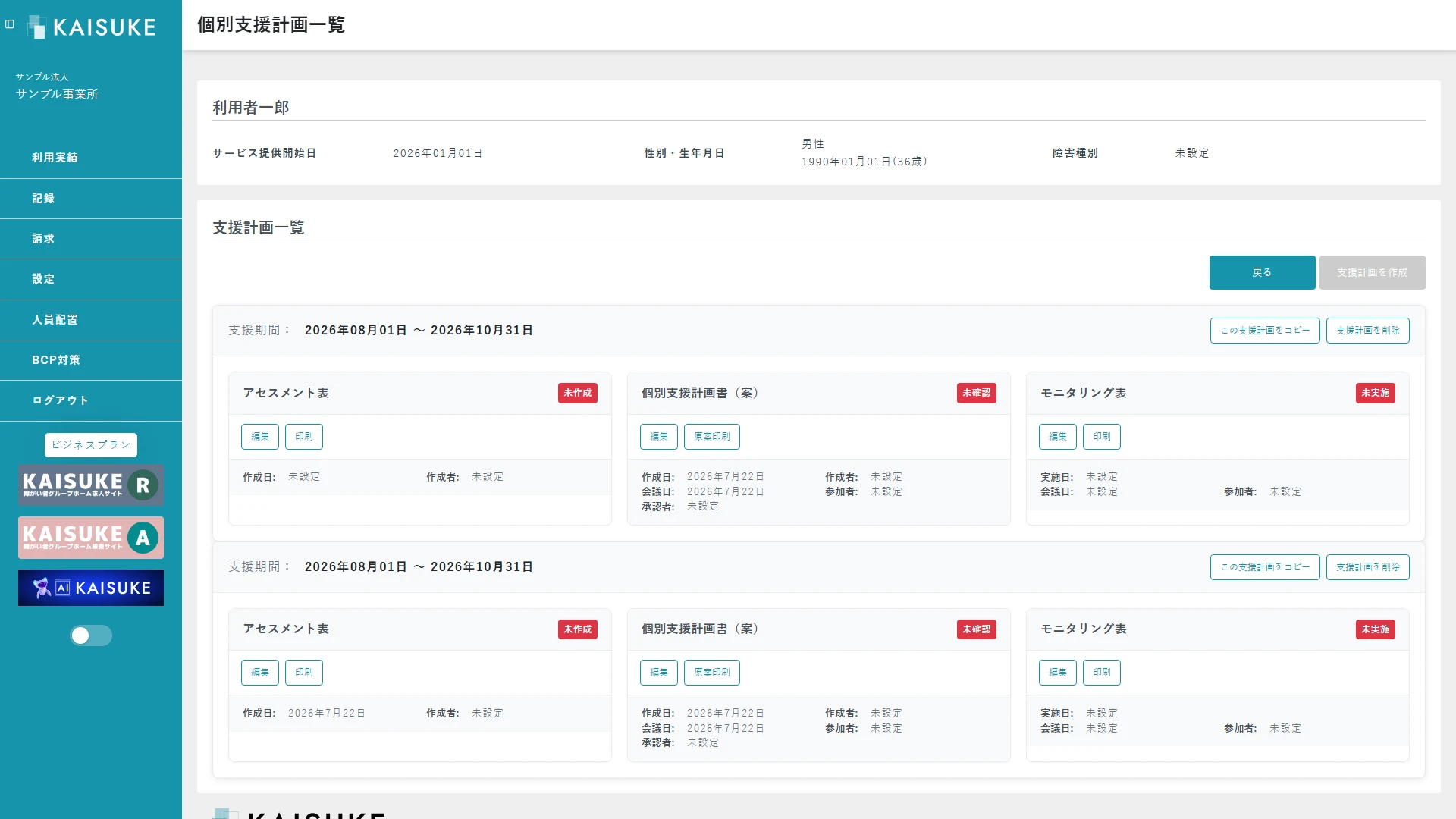
支援計画一覧に支援期間ごとの「アセスメント表」「個別支援計画書(案)」「モニタリング表」が並び、アセスメント表には状態表示、「編集」「印刷」があります。
次に行う操作
入力する支援期間のアセスメント表で「編集」を選択します。
画面の変化・確認結果
対象利用者のアセスメント編集画面が開きます。
2. 項目ごとに評価と備考を入力する
この画面で確認できること
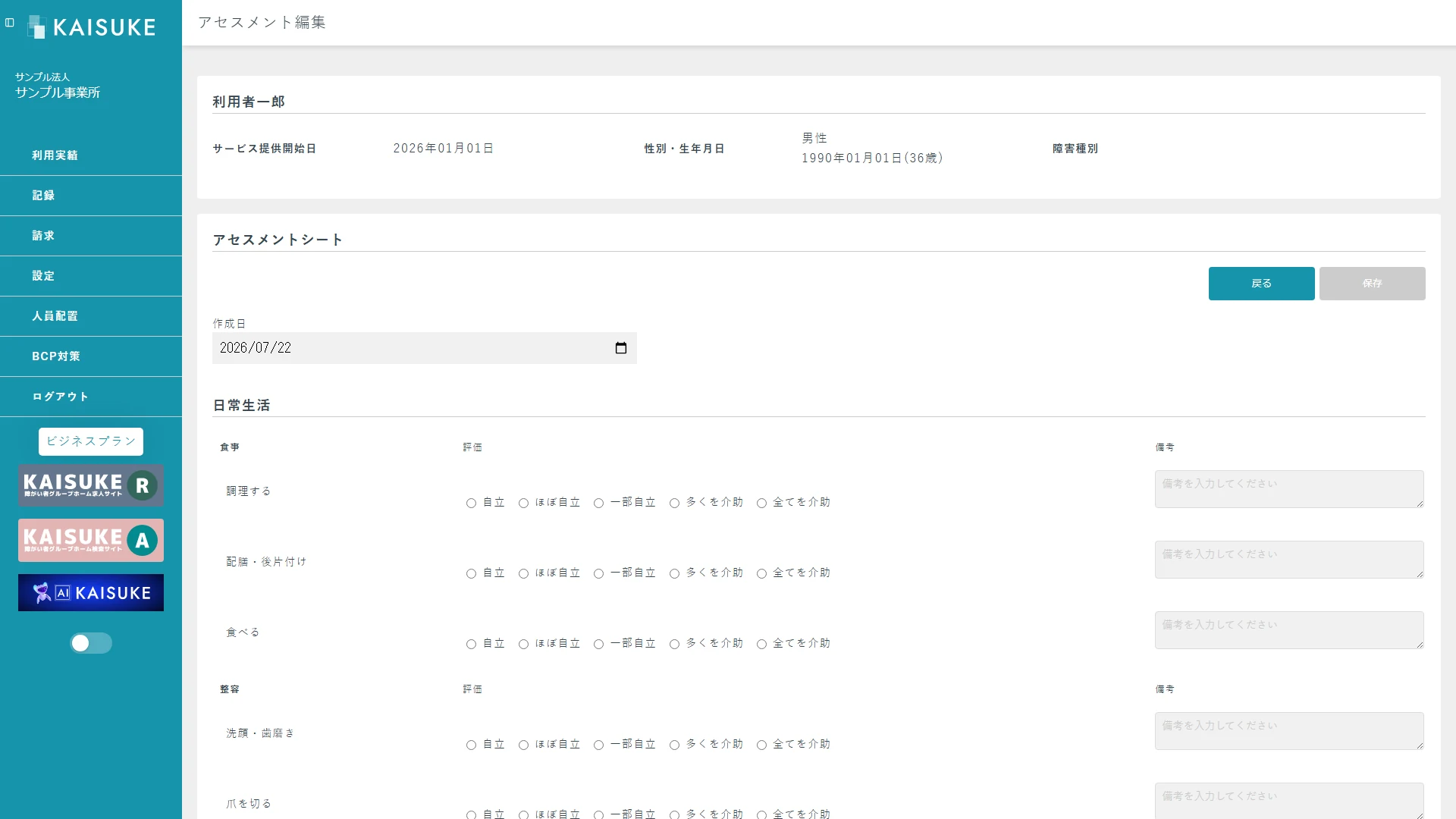
アセスメントシートの「日常生活」に、食事や整容の項目、評価の選択肢、備考欄が並んでいます。上部には「戻る」と無効状態の「保存」があります。
次に行う操作
対象項目の評価を選び、右側の備考欄へ根拠を入力します。
画面の変化・確認結果
評価と備考が行単位で反映され、保存できる状態になります。
3. 評価と備考の反映を確認する
この画面で確認できること
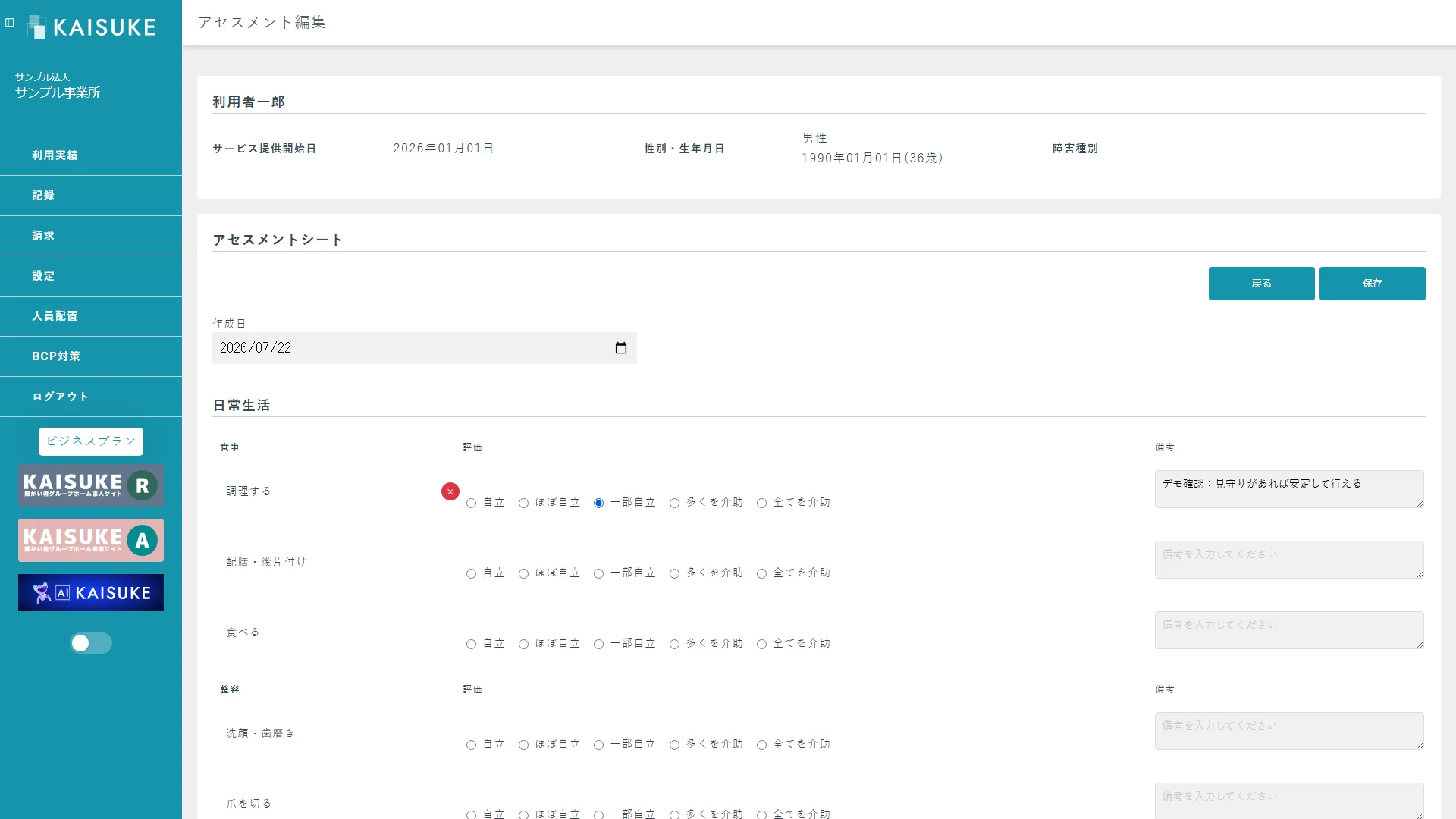
「調理する」の行で「一部自立」が選択され、備考に「デモ確認:見守りがあれば安定して行える」と表示されています。上部の「保存」が有効になっています。
次に行う操作
評価と備考を確認し、確定する場合は「保存」を選択します。
画面の変化・確認結果
項目ごとの評価とその根拠を同じ行で確認できます。
支援計画一覧からアセスメントへ進み、項目ごとの評価と備考を入力・確認できます。
活用場面
- 個別支援計画を作る前に利用者の状況を整理するとき
- 評価と観察内容を項目単位で残すとき
注意事項
- 画面例の利用者情報と備考はデモ用のデータです。
- 評価の段階数や定義を記事本文で固定せず、現在の実装定義を確認します。
- 評価の段階数や定義は、現在の画面で確認してから運用してください。