この機能でできること
- 利用者単位の支援計画一覧を確認できます。
- 「支援計画を作成」から個別支援計画書の入力へ進めます。
- 作成日、支援期間、本人・家族の意向、本人の現状、目標を入力できます。
事前に確認すること
- 画面例の利用者情報を対象にします。
- 支援期間と本人・家族の意向、現状、目標を確認します。
操作の流れ
1. 利用者の支援計画一覧を開く
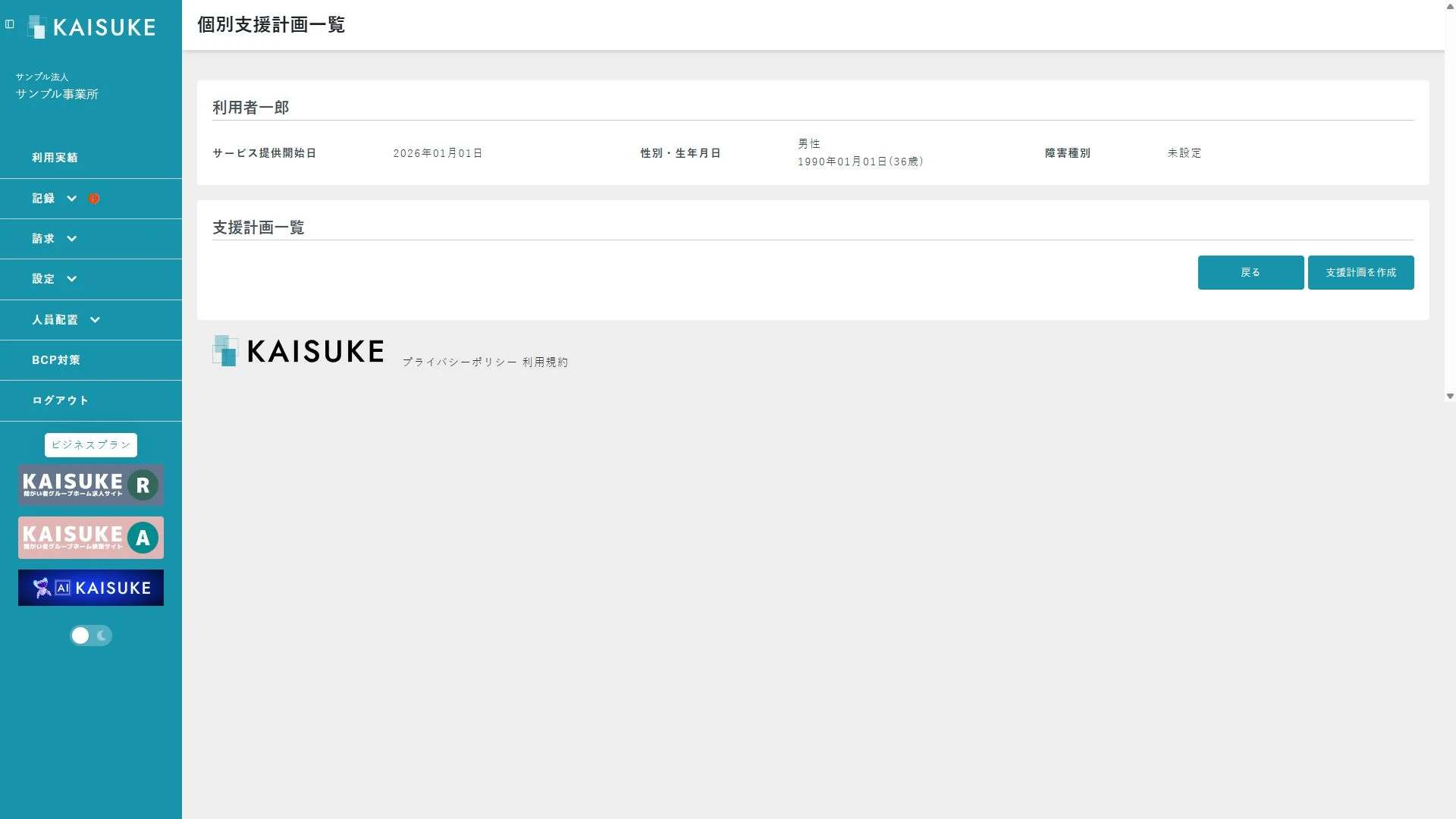
この画面で確認できること
個別支援計画一覧に利用者の基本情報と「支援計画一覧」が表示され、右側に「戻る」と「支援計画を作成」があります。
次に行う操作
新しい計画の入力画面へ進むため、「支援計画を作成」を選択します。
画面の変化・確認結果
個別支援計画書の編集画面が開きます。
2. 支援期間と計画内容を入力する
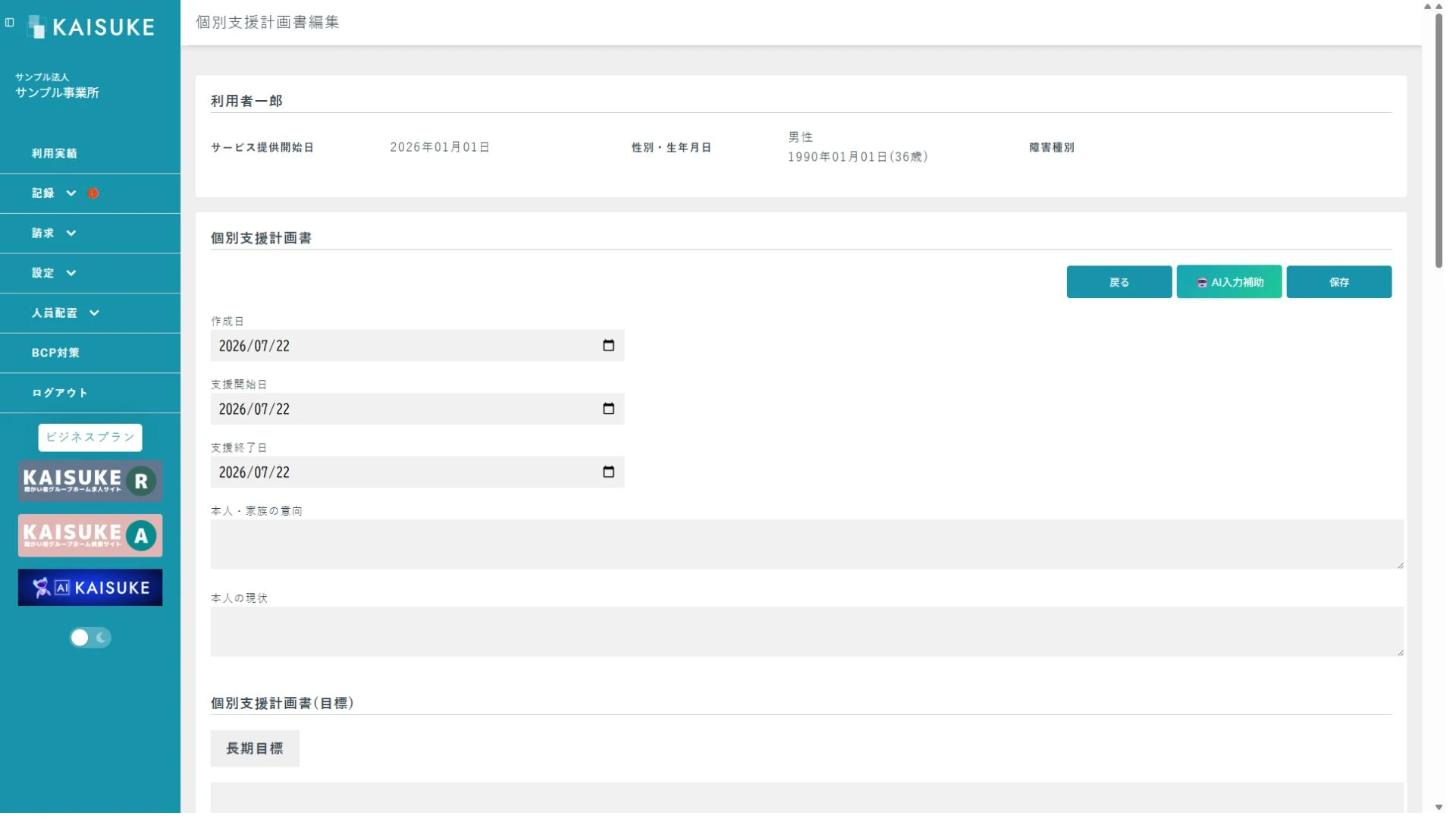
この画面で確認できること
個別支援計画書に作成日、支援開始日、支援終了日、本人・家族の意向、本人の現状、長期目標の欄があります。上部には「戻る」「AI入力補助」「保存」があります。
次に行う操作
支援期間と各欄を入力し、保存前の内容を確認します。
画面の変化・確認結果
入力した支援期間、意向、現状、目標を、未保存の入力案として計画書の編集画面で確認できます。
3. 入力した計画案を確認する
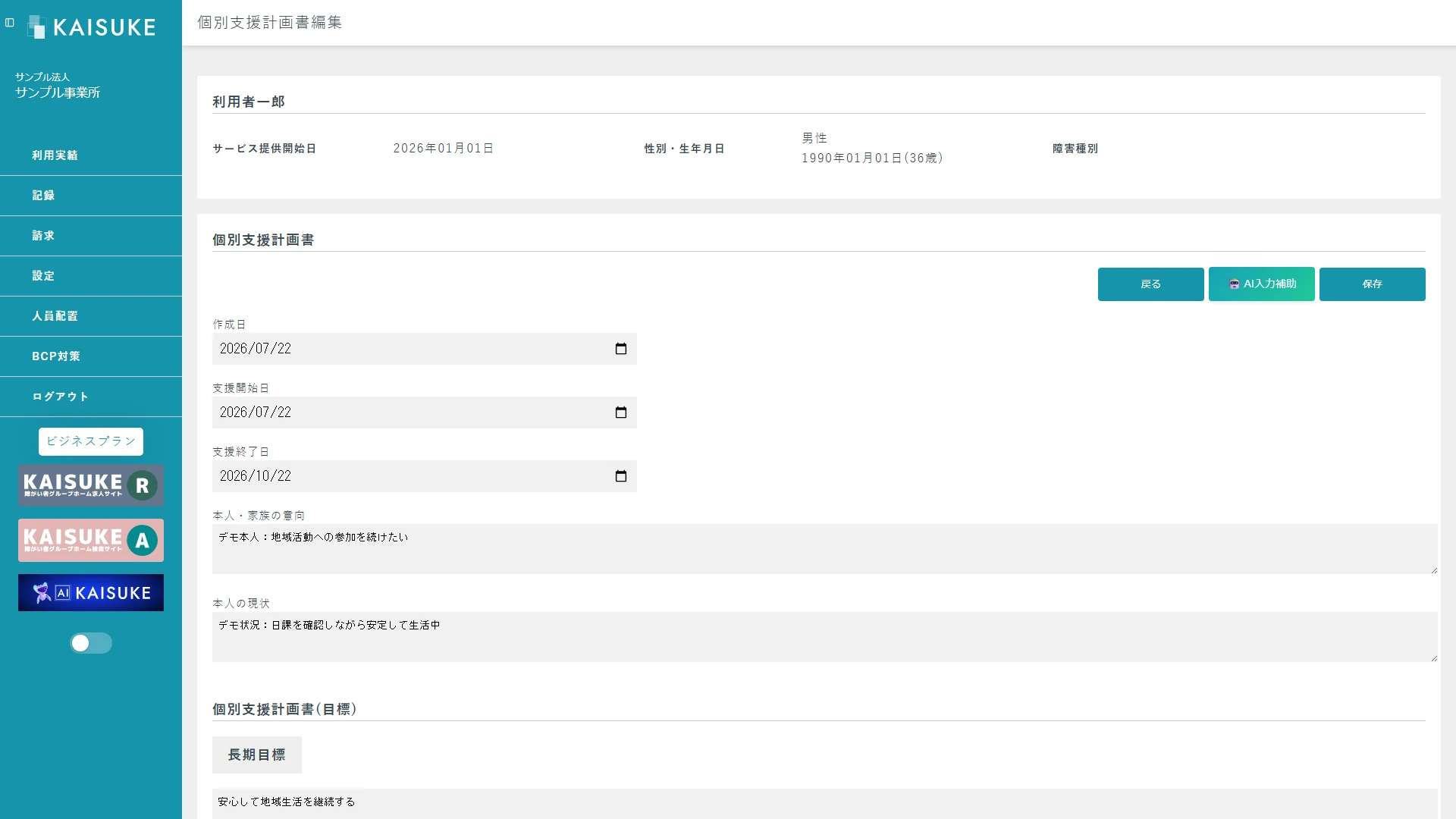
この画面で確認できること
支援終了日と、本人・家族の意向、本人の現状、長期目標の入力内容が表示されています。上部には「保存」があります。
次に行う操作
事実関係と期間を人が確認し、確定する場合だけ「保存」を選択します。
画面の変化・確認結果
保存前の計画案として、入力した内容を画面上で見直せます。
利用者別の一覧から個別支援計画の入力へ進み、保存前の計画案を確認できます。
活用場面
- 利用者の個別支援計画を新規入力するとき
- 支援期間と目標を一つの計画書で確認するとき
注意事項
- 画面例は架空の未保存案で、AI入力補助は実行していません。
- 計画内容は担当者が根拠と事実関係を確認してから保存します。
- 画面例には承認済みのデモ用利用者を使用し、実在の利用者IDがURLに含まれないことを確認してください。