この機能でできること
- 対象日と利用者ごとのサービス提供状況を一覧で確認できます。
- 編集画面でサービス提供状況や支援項目を選択できます。
- 保存後の値を利用者一覧で確認できます。
事前に確認すること
- 対象日と対象利用者を確認します。
- 入力するサービス提供状況と支援実績を確認します。
操作の流れ
1. 利用者一覧を確認する
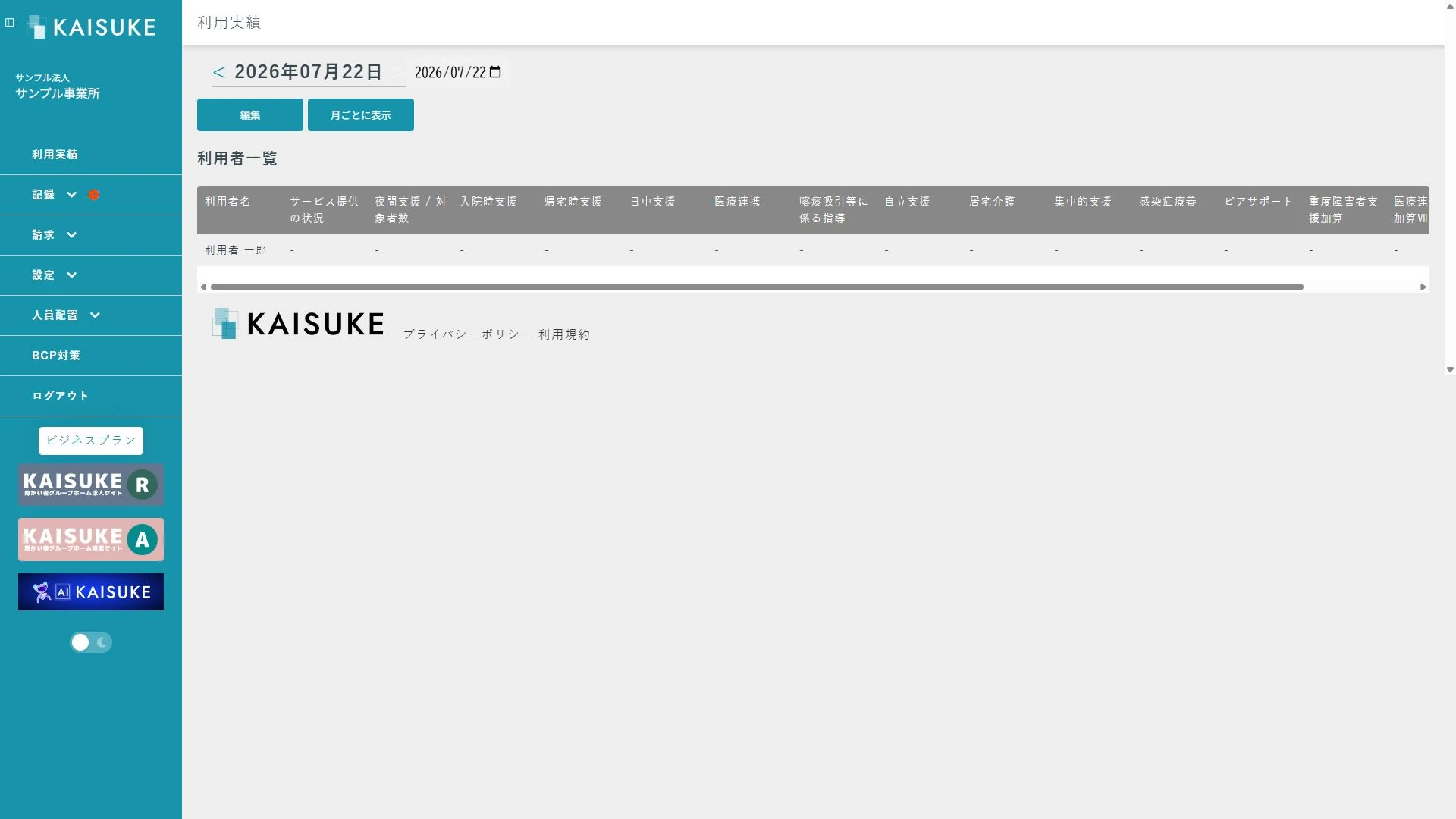
この画面で確認できること
対象日の利用者一覧に、利用者名、サービス提供の状況、夜間支援、入院時支援などの列が並んでいます。画面上部には「編集」と「月ごとに表示」があります。
次に行う操作
対象日の値を入力するため、「編集」を選択します。
画面の変化・確認結果
利用者ごとの項目を選べる利用実績編集画面へ切り替わります。
2. 実績項目を選択して保存する
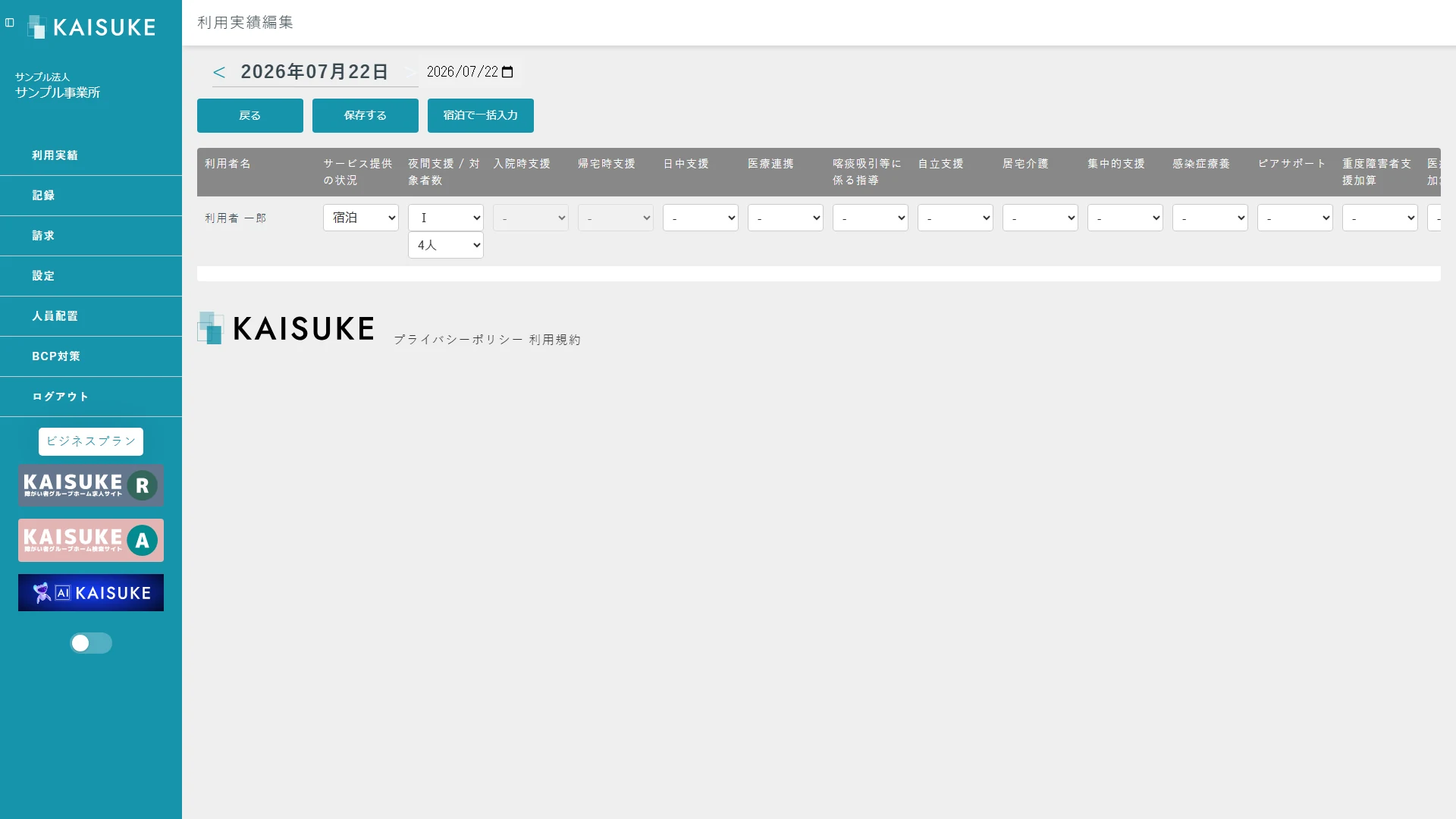
この画面で確認できること
利用者の行に選択欄が並び、サービス提供の状況には「宿泊」、夜間支援には人数が表示されています。上部には「戻る」「保存する」「宿泊で一括入力」があります。
次に行う操作
選択内容を確認し、「保存する」を選択します。
画面の変化・確認結果
保存後は利用実績の一覧へ戻り、選択した値を行単位で確認できます。
3. 保存結果を一覧で確認する
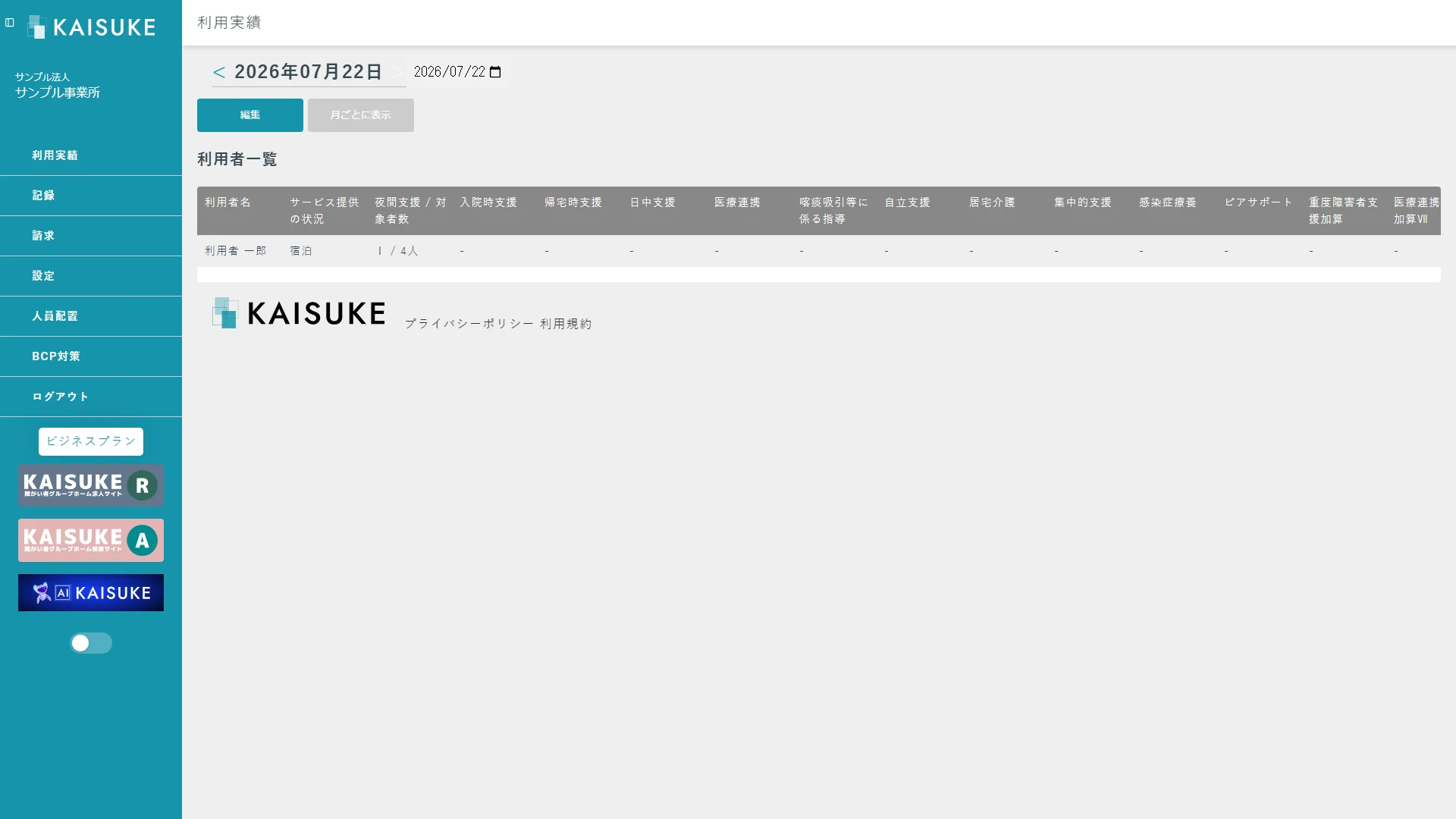
この画面で確認できること
利用者の行に、サービス提供の状況として「宿泊」、夜間支援として「I / 4人」が表示されています。
次に行う操作
修正が必要な場合は、画面上部の「編集」を選択します。
画面の変化・確認結果
対象日に登録されたサービス提供状況と支援実績を一覧上で確認できます。
日別の入力画面と確認一覧を往復しながら、利用者ごとの利用実績を記録できます。
活用場面
- 日ごとのサービス提供状況を入力するとき
- 請求前に対象日の支援実績を確認するとき
注意事項
- 日誌は支援内容の記録、利用実績は日数や加算状況の記録として画面が分かれています。
- 画面例はデモ用の利用者データです。