この機能でできること
- 日付と表示する事業所・ユニットを切り替えられます。
- 業務日誌と利用者日誌を同じ画面で確認できます。
- 日誌の編集、AI日誌作成、印刷へ進めます。
事前に確認すること
- 確認する日付を決めます。
- 事業所全体または対象ユニットのどちらを表示するか決めます。
操作の流れ
1. 日々の記録の全体像を確認する
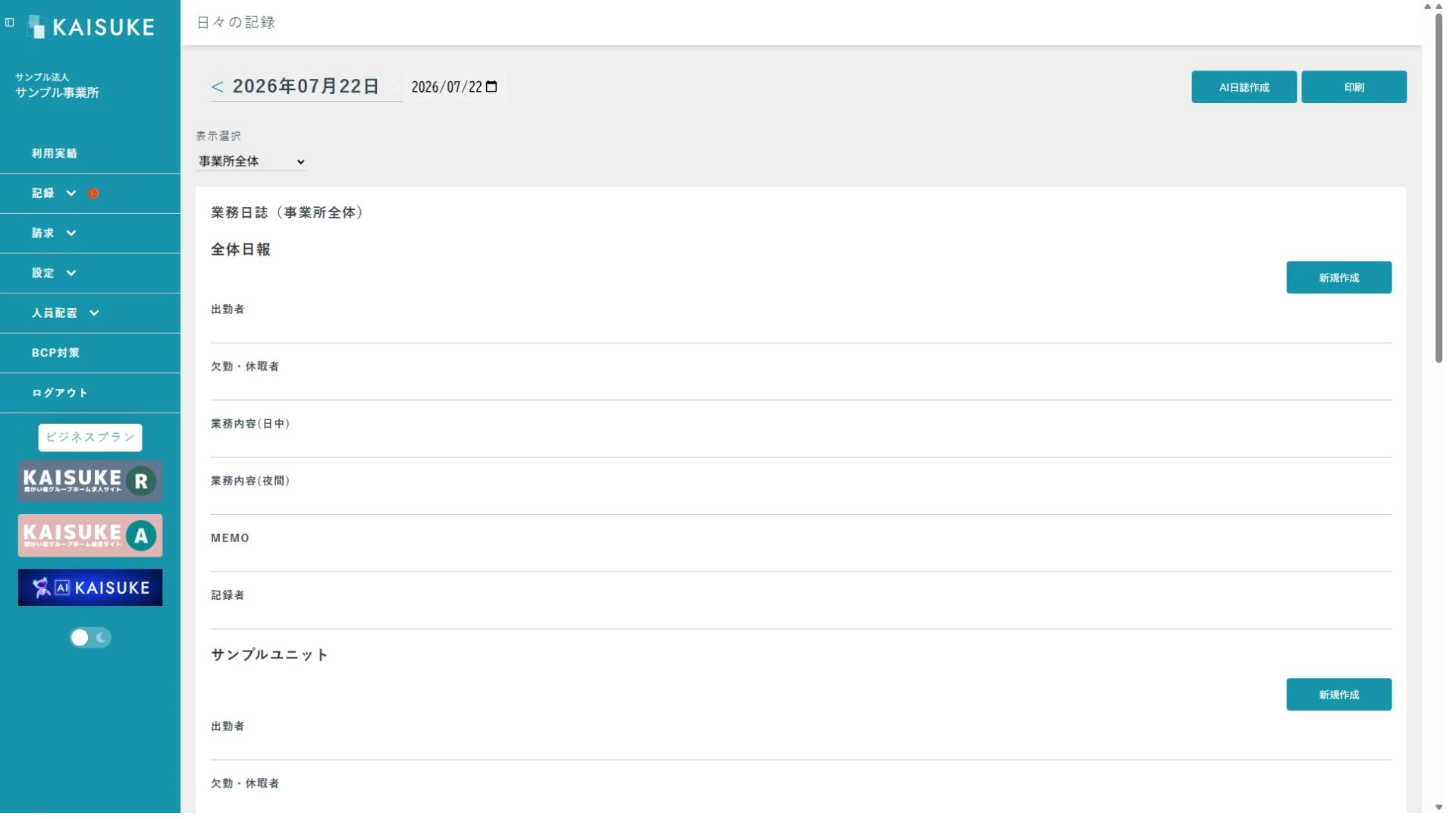
この画面で確認できること
対象日の日々の記録に、表示選択「事業所全体」、業務日誌、全体日報が表示されています。上部には「AI日誌作成」と「印刷」、日報には「新規作成」があります。
次に行う操作
ユニット別の記録を見るため、「表示選択」から対象ユニットを選択します。
画面の変化・確認結果
業務日誌と利用者日誌が選択したユニットの内容へ切り替わります。
2. 対象ユニットの記録へ切り替える
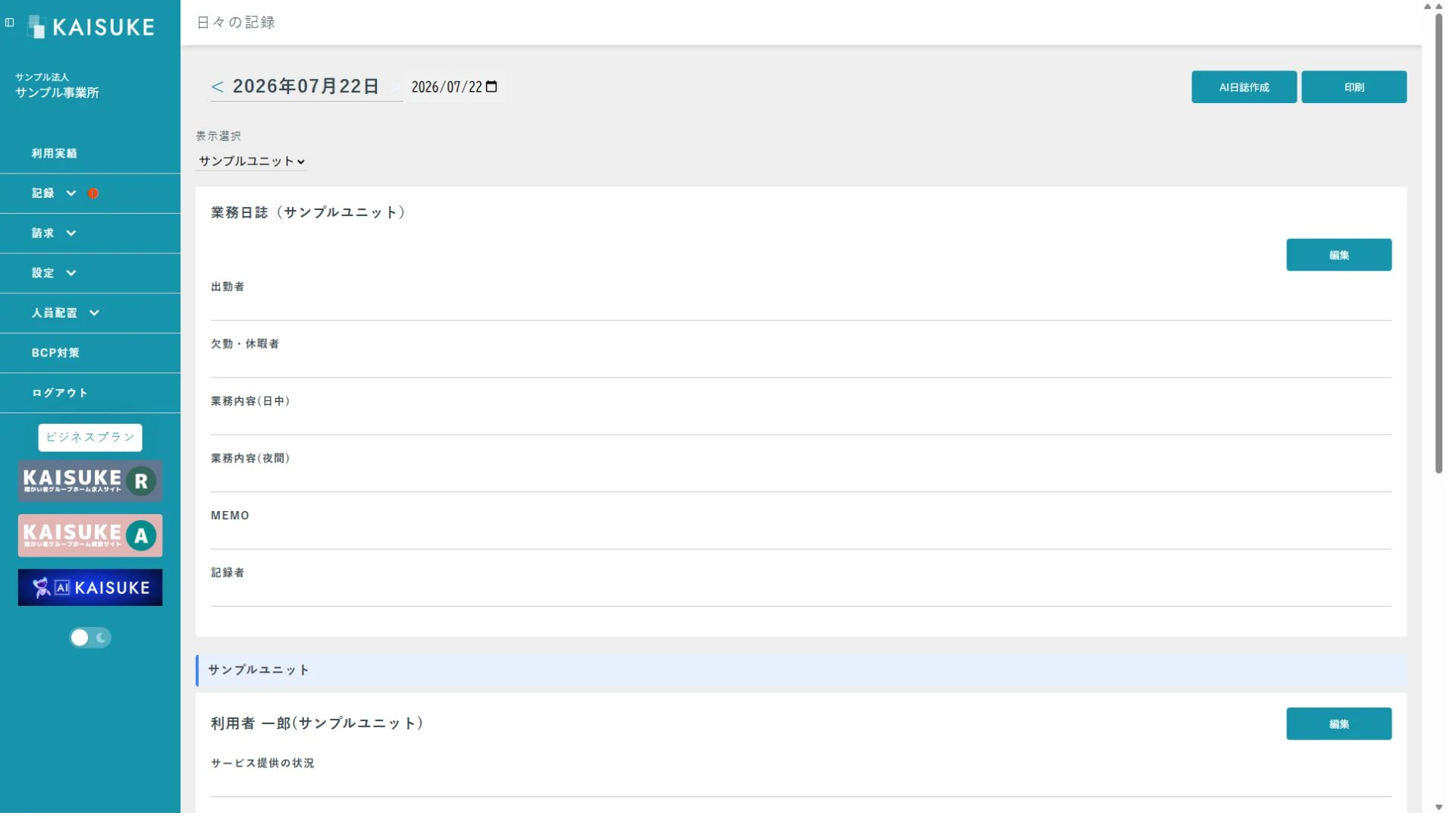
この画面で確認できること
表示選択に「サンプルユニット」と表示され、業務日誌の「編集」と利用者の「編集」が見えます。
次に行う操作
利用者の詳細を確認するため、画面を下へスクロールします。
画面の変化・確認結果
選択したユニットの利用者日誌に、バイタルや食事、服薬などの項目が表示されます。
3. 利用者日誌の項目を確認する
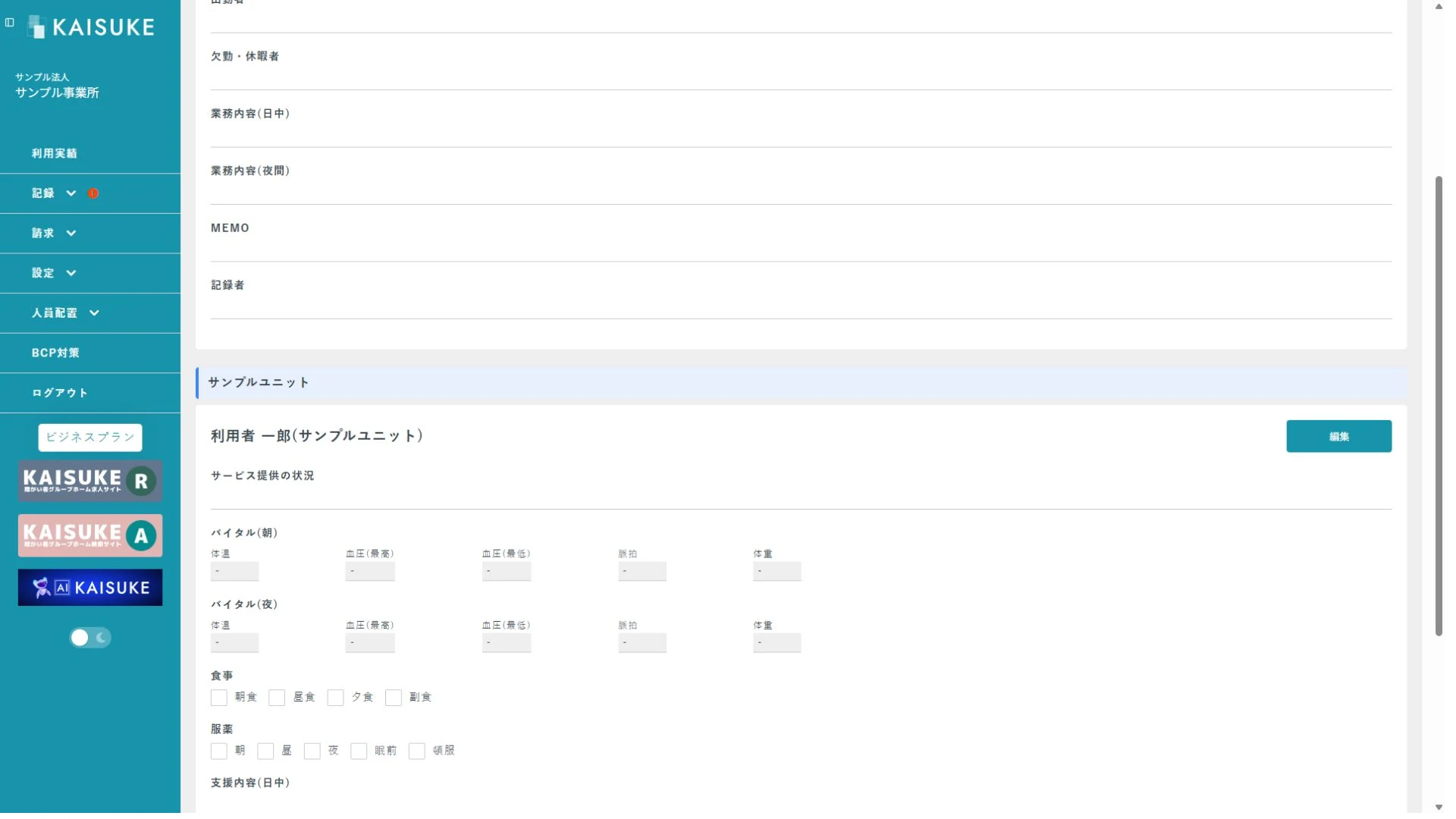
この画面で確認できること
利用者日誌に「編集」があり、サービス提供の状況、朝・夜のバイタル、食事、服薬、支援内容(日中)が並んでいます。
次に行う操作
入力や修正が必要な場合は、利用者日誌の「編集」を選択します。
画面の変化・確認結果
日付とユニットを絞ったうえで、利用者ごとの記録項目を確認できます。
事業所全体からユニット、利用者の順に表示を絞り、同じ日付の業務日誌と利用者日誌を追えます。
活用場面
- 当日の業務日誌と利用者日誌をまとめて確認するとき
- ユニット別の記録へすばやく移動するとき
注意事項
- 画面例の利用者名とユニット名はデモ用のデータです。