この機能でできること
- 請求出力画面でCSVダウンロード履歴の確認領域を表示できます。
- 対象年月、ファイル種別、ダウンロード日時、各種書類表示の列を確認できます。
- 対象請求月を切り替えて同じ領域を確認できます。
事前に確認すること
- 確認する請求月を決めます。
- これは請求出力の履歴領域であることを確認します。
操作の流れ
1. 請求出力画面の履歴領域を確認する
この画面で確認できること
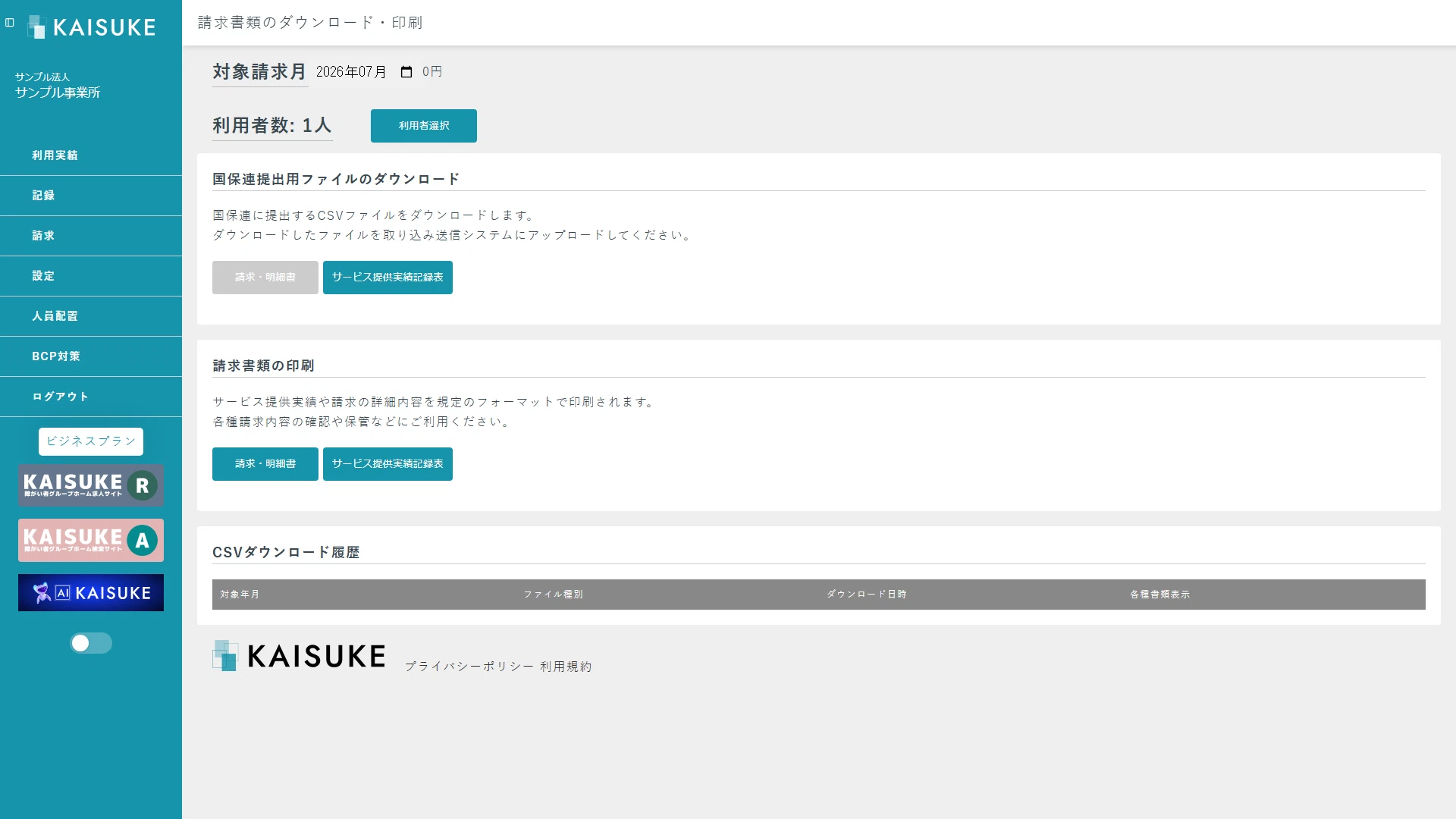
対象請求月の請求書類画面下部に「CSVダウンロード履歴」があり、「対象年月」「ファイル種別」「ダウンロード日時」「各種書類表示」の列見出しが表示されています。履歴行はありません。
次に行う操作
別の対象月を確認する場合は、対象請求月を変更します。
画面の変化・確認結果
選択した請求月について、同じ履歴領域を確認できます。
2. 選択した月の履歴領域を見直す
この画面で確認できること
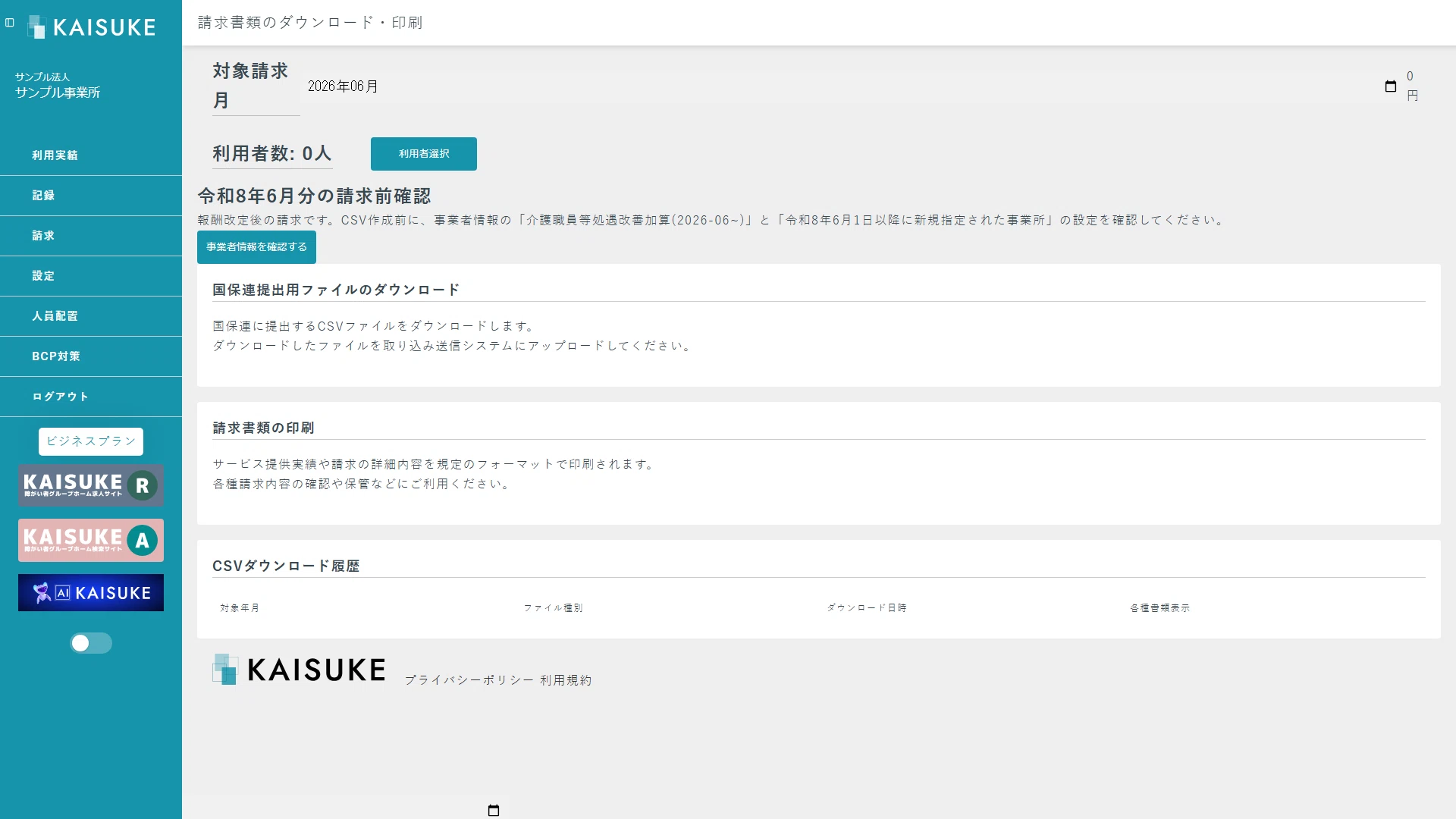
対象請求月と利用者数が表示されています。請求前確認の案内と事業者情報確認ボタンがあり、CSVダウンロード履歴には列見出しだけが表示されています。
次に行う操作
対象月と請求前確認の案内を確認し、履歴行がある場合は対象年月とファイル種別を照合します。
画面の変化・確認結果
この画像では履歴行がないため、ダウンロード済みファイルの詳細は確認できません。
対象請求月ごとにCSVダウンロード履歴の確認領域を開けます。この画面例では履歴行は表示されていません。
活用場面
- 請求出力画面でCSV履歴の列と対象月を確認するとき
- 請求前確認の案内と履歴領域を同時に見直すとき
注意事項
- 画像には履歴行が表示されていません。ダウンロード実績は、実際にファイルを出力した後に確認します。
- CSVダウンロード履歴は、システム全体の操作履歴を確認するための一覧ではありません。