この機能でできること
- 請求・明細書またはサービス提供実績記録票のCSV出力操作を選べます。
- 氏名、ユニット、上限額管理対象の条件で利用者を選択できます。
- 同じ画面にCSVダウンロード履歴の確認領域があります。
事前に確認すること
- 対象請求月、利用者、利用実績、事業者設定を確認します。
- 出力後に内容を確認し、別の伝送システムで提出する運用を確認します。
操作の流れ
1. CSV出力領域を確認する
この画面で確認できること
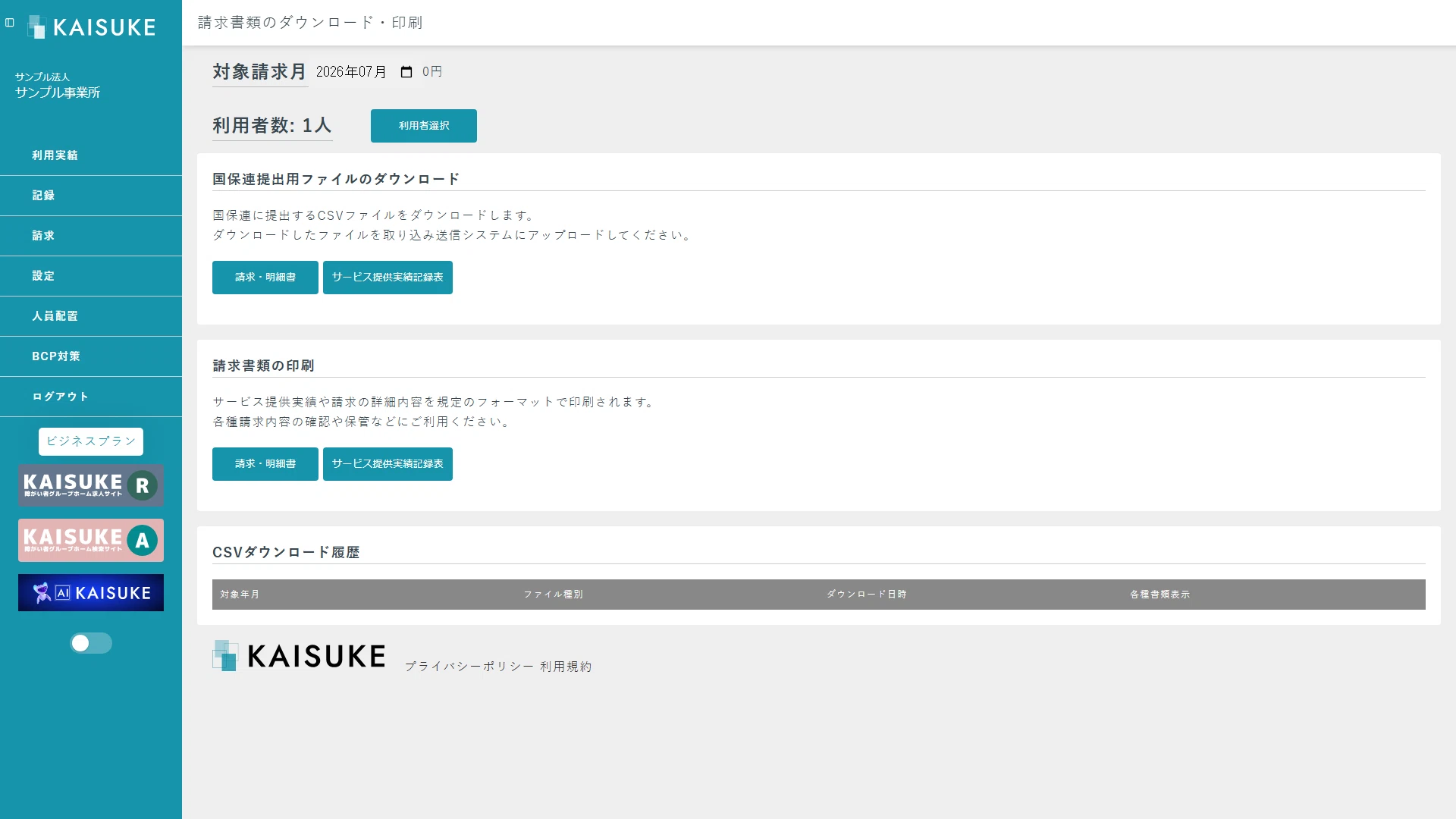
対象請求月と利用者数が表示された画面に「国保連提出用ファイルのダウンロード」があり、「請求・明細書」「サービス提供実績記録表」のボタンが表示されています。下部にはCSVダウンロード履歴の列見出しがあります。
次に行う操作
対象月と利用者数を確認し、画面上部の「利用者選択」を選択します。
画面の変化・確認結果
CSVの出力対象を選ぶ利用者選択画面が開きます。
2. CSV対象の利用者を選択する
この画面で確認できること
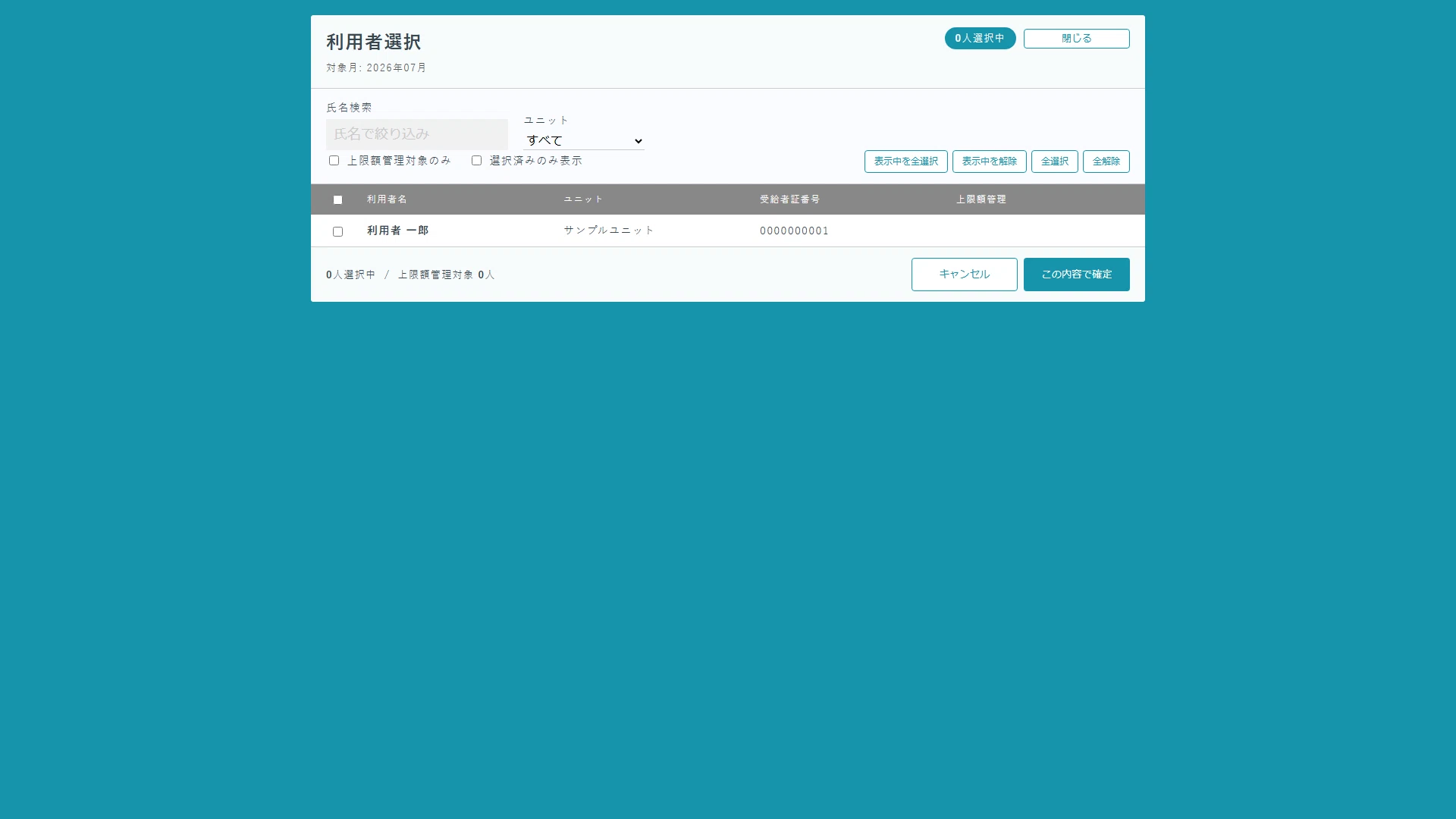
利用者選択画面に氏名検索、ユニット、上限額管理対象のみ、選択済みのみ表示の条件と架空利用者1人の行があります。0人選択中で「この内容で確定」があります。
次に行う操作
出力対象のチェック欄を選び、「この内容で確定」を選択します。
画面の変化・確認結果
選択内容を反映して、CSVの出力画面へ進めます。
3. CSVの出力画面を確認する
この画面で確認できること
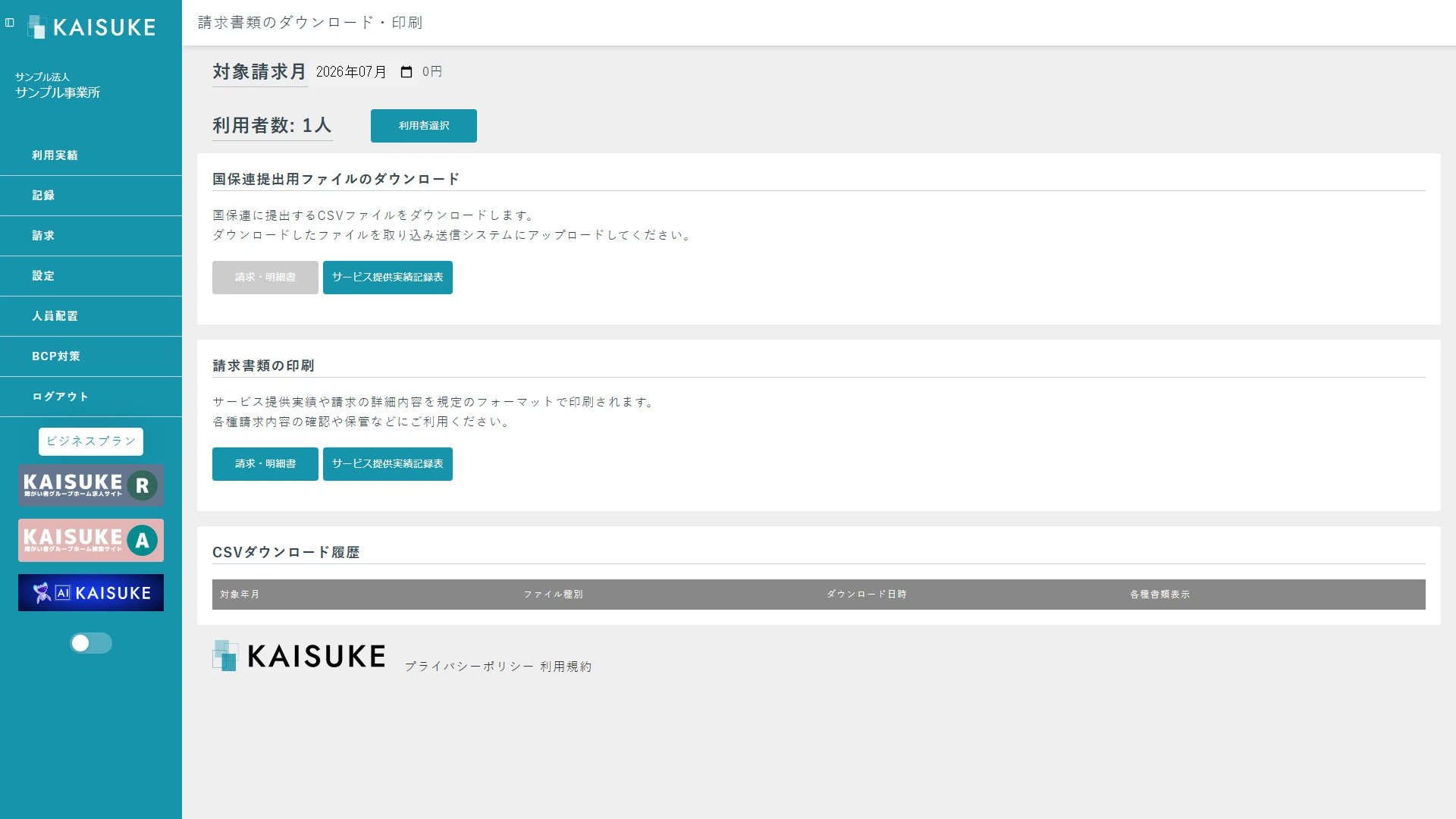
対象請求月と利用者数が表示された画面で「請求・明細書」が無効状態、「サービス提供実績記録表」が有効状態です。CSVダウンロード履歴には列見出しだけがあり、履歴行は表示されていません。
次に行う操作
出力後の内容を担当者が確認し、必要な伝送手順は別途実施します。
画面の変化・確認結果
この操作例では、CSVを出力する画面を確認し、ファイルは保存していません。外部への送信・提出は行っていません。
対象月と利用者を選び、CSVを出力する手順を確認できます。送信・提出は別途行います。
活用場面
- 国保連提出用CSVの対象者と出力種別を確認するとき
- ファイル保存前に対象月と人数を見直すとき
注意事項
- この画面例ではCSVの出力画面までを確認しており、ファイルは保存していません。
- CSVを作成できることと、国保連へ送信・受理されたことは別です。