この機能でできること
- 対象期間の日報データを参照する反映期間を指定できます。
- 体験利用、過去の個別支援計画、アセスメント表を参照条件として選択できます。
- 支援期間中の特記事項・出来事を人が入力して生成前に見直せます。
事前に確認すること
- 対象となる支援期間と計画書案の既存内容を確認します。
- 参照する日報、過去計画、アセスメントと、事実確認の担当者を決めます。
操作の流れ
1. 計画書案の元データを確認する
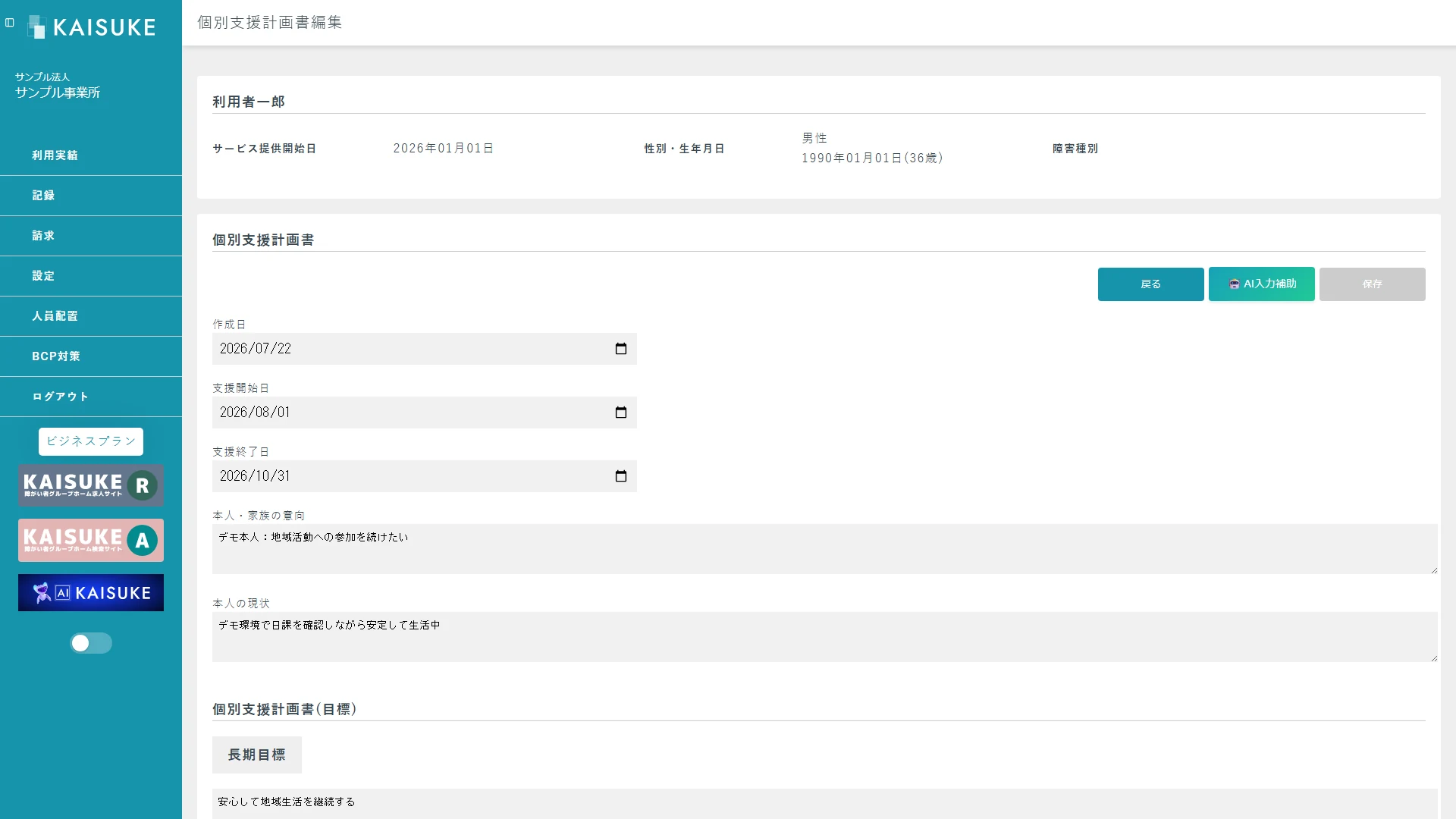
この画面で確認できること
個別支援計画書編集画面に支援期間、本人・家族の意向、本人の現状、長期目標が表示され、上部に「AI入力補助」があります。「保存」は無効状態です。
次に行う操作
既存の意向と現状を確認し、「AI入力補助」を選択します。
画面の変化・確認結果
AI入力補助の設定画面が開きます。
2. 反映期間と参照候補を確認する
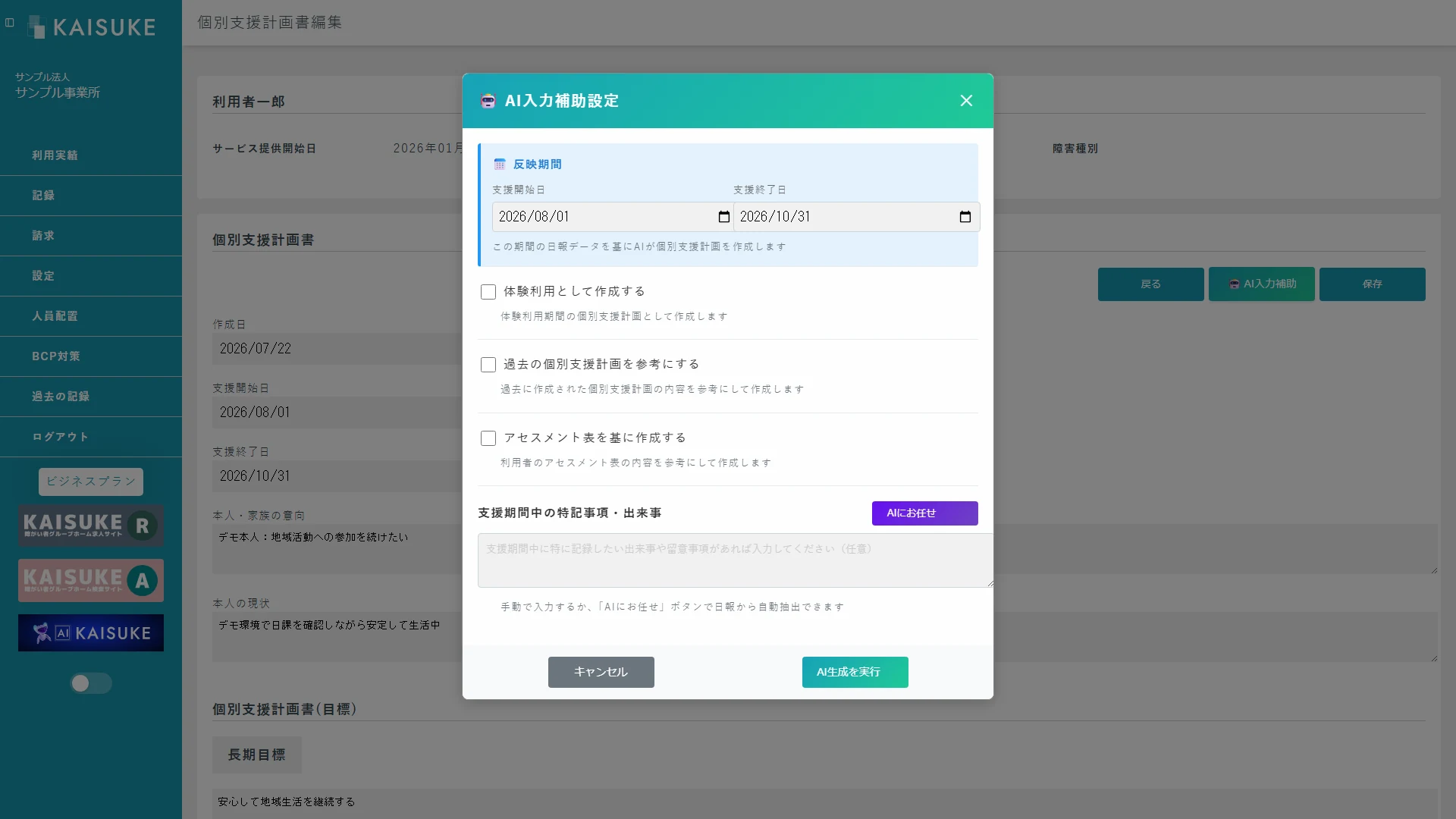
この画面で確認できること
「AI入力補助設定」に反映期間、体験利用、過去の個別支援計画、アセスメント表、支援期間中の特記事項・出来事の欄があります。「AIにお任せ」「AI生成を実行」「キャンセル」も表示されています。
次に行う操作
参照させる情報と反映期間を選び、生成前に内容を人が確認します。
画面の変化・確認結果
下書き作成に使う情報の範囲を明示できます。この操作例では「AI生成を実行」を押す前までをご紹介します。
3. アセスメント参照の選択を見直す
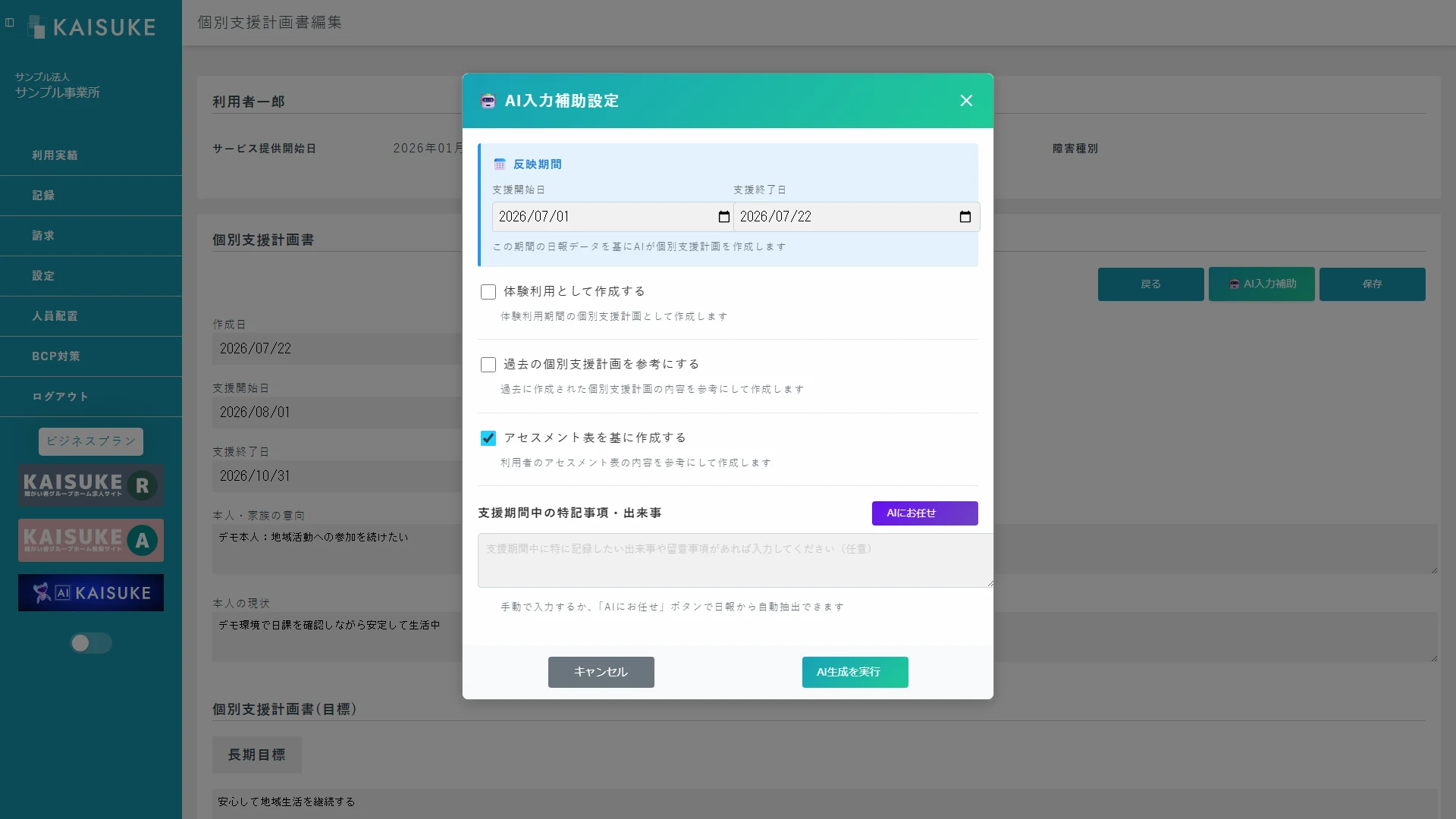
この画面で確認できること
反映期間が表示され、「アセスメント表を基に作成する」が選択されています。体験利用と過去計画は未選択です。
次に行う操作
選択した参照範囲が今回の計画に適切か、サービス管理責任者が確認します。
画面の変化・確認結果
参照条件を一つずつ確認してから、特記事項を入力できます。
4. 人手確認のメモを入力する
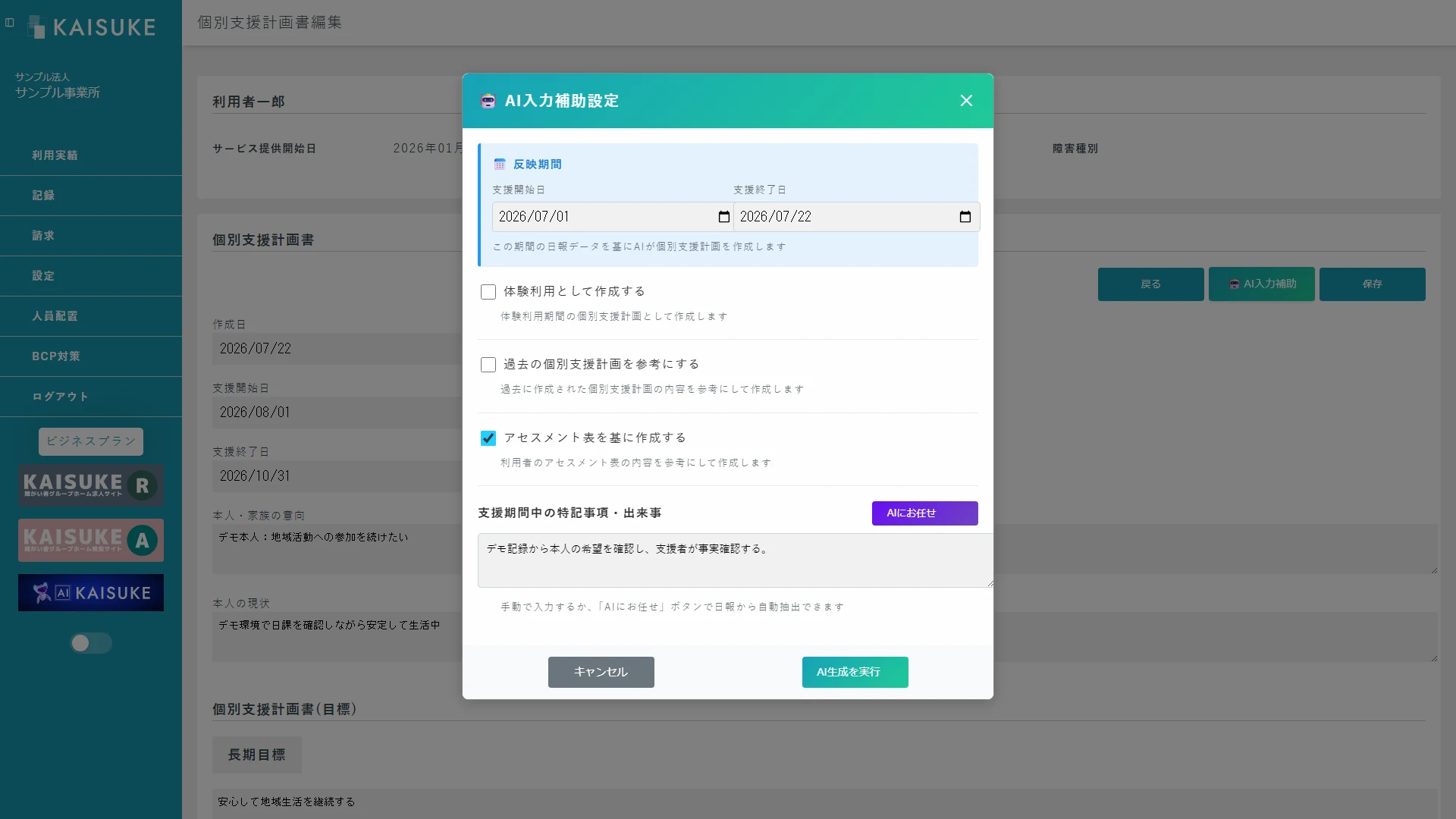
この画面で確認できること
アセスメント表の参照が選択され、特記事項・出来事に「デモ記録から本人の希望を確認し、支援者が事実確認する。」と入力されています。
次に行う操作
入力文が事実に基づくか確認し、誤解を招く表現を修正します。
画面の変化・確認結果
生成前の入力条件に、人が確認すべき事項を明記できます。AIの生成結果は表示されていません。
5. 生成前の最終条件を確認する
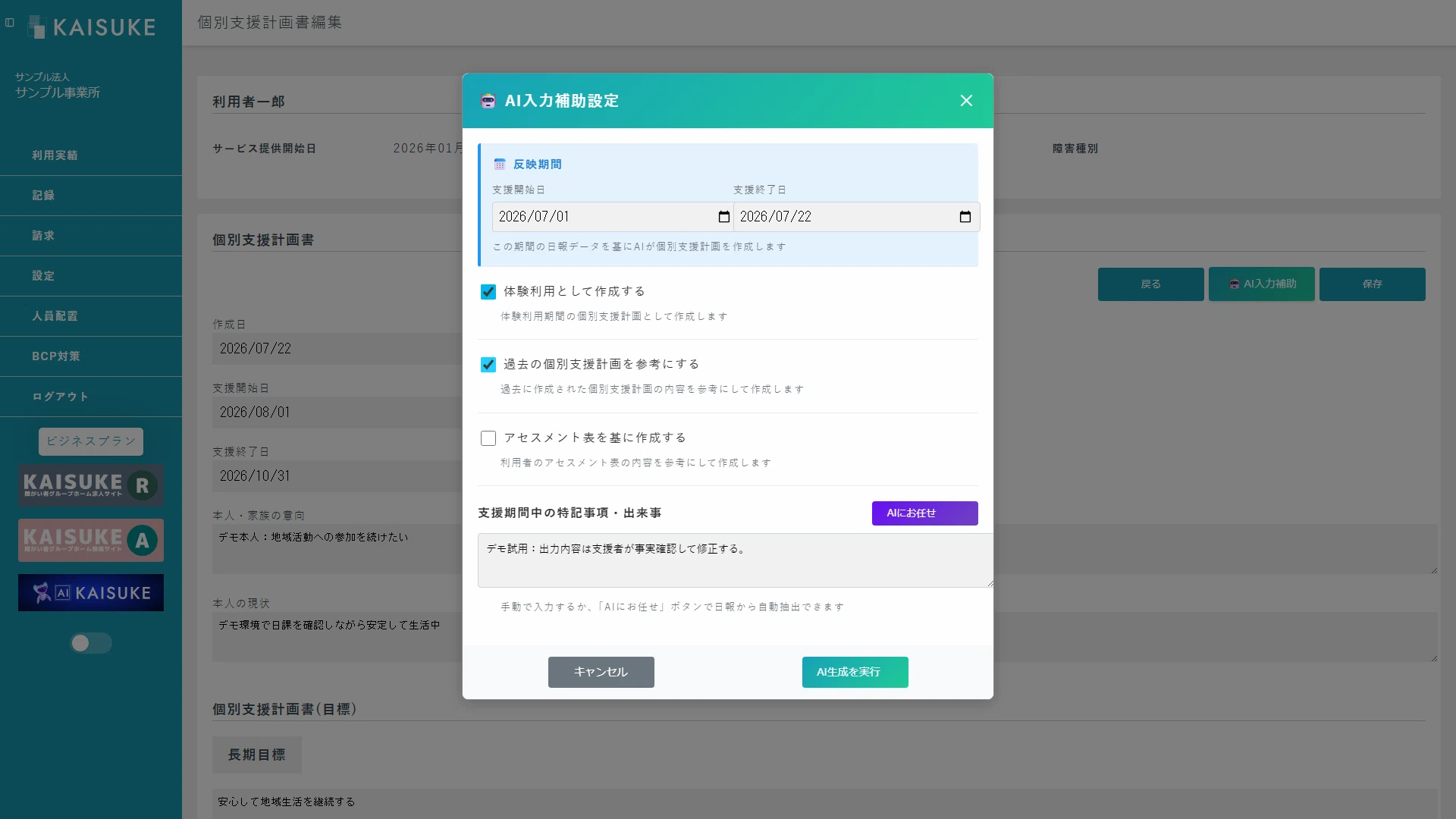
この画面で確認できること
体験利用と過去の個別支援計画が選択され、アセスメント表は未選択です。特記事項には、出力内容を支援者が事実確認して修正する旨の架空メモが表示されています。
次に行う操作
参照条件と確認メモを再確認し、実運用では責任者の確認体制を整えてから生成操作へ進みます。
画面の変化・確認結果
生成前の条件と人手確認の責任を明確にできます。このページではAIの出力や保存後の結果はご紹介していません。
AI下書きの参照条件を設定し、生成前にサービス管理責任者が確認・修正すべき内容を整理できます。
活用場面
- 日報やアセスメントを参照する計画書下書きの条件を整えるとき
- AI利用前に人手確認の観点を明文化するとき
注意事項
- この操作例ではAI生成を実行しておらず、AIの出力や保存後の結果は含まれていません。
- 画面例の入力文と利用者情報はデモ用のデータです。
- AIは下書き作成を補助する機能です。サービス管理責任者が内容を確認・修正し、本人・家族の意向や専門的な判断に代えることはできません。