この機能でできること
- 支援計画一覧でモニタリングの未実施・実施済み状態を確認できます。
- 職員の評価、振り返り、総括、実施日、会議記録を入力できます。
- 保存後の実施日と会議日を一覧で確認できます。
事前に確認すること
- 画面例の利用者情報と対象の支援計画を確認します。
- 目標に対する支援経過と会議内容を準備します。
操作の流れ
1. 一覧でモニタリング状態を確認する
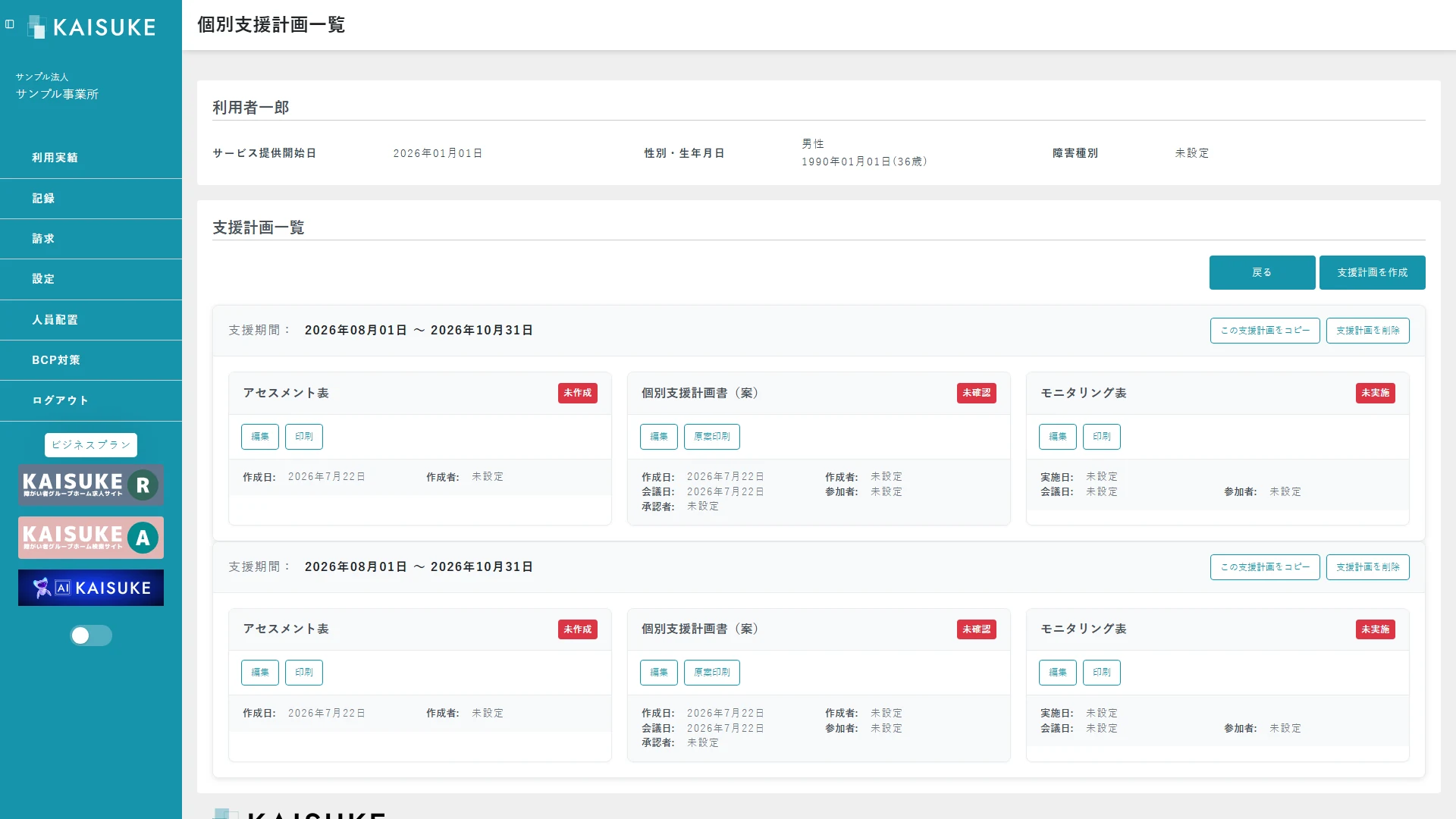
この画面で確認できること
支援計画一覧に複数の支援期間が表示され、各カードのモニタリング表に「未実施」と「編集」「印刷」があります。
次に行う操作
対象期間のモニタリング表にある「編集」を選択します。
画面の変化・確認結果
モニタリングの評価、総括、実施日、会議記録を入力する画面へ進みます。
2. 評価と実施状況を入力する
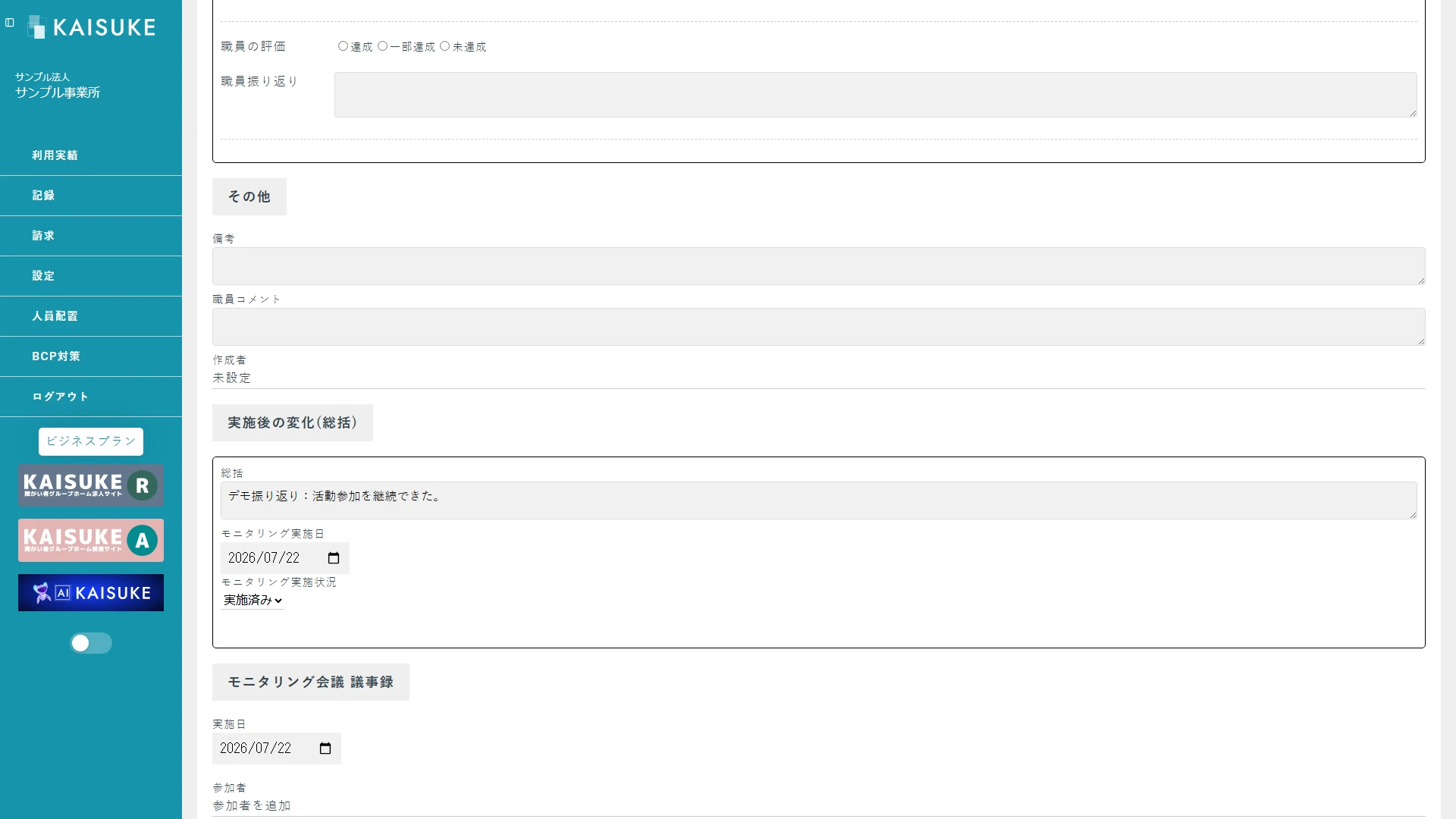
この画面で確認できること
モニタリング編集画面に職員の評価、職員振り返り、備考、職員コメント、実施後の変化(総括)、実施日、実施状況、モニタリング会議議事録が並んでいます。総括には架空の振り返りが入り、実施状況は「実施済み」です。
次に行う操作
評価、総括、実施日、会議記録を確認し、必要項目が揃っている場合だけ保存します。
画面の変化・確認結果
モニタリングの内容と実施状態を一つの編集画面で整理できます。
3. 一覧で実施結果を確認する
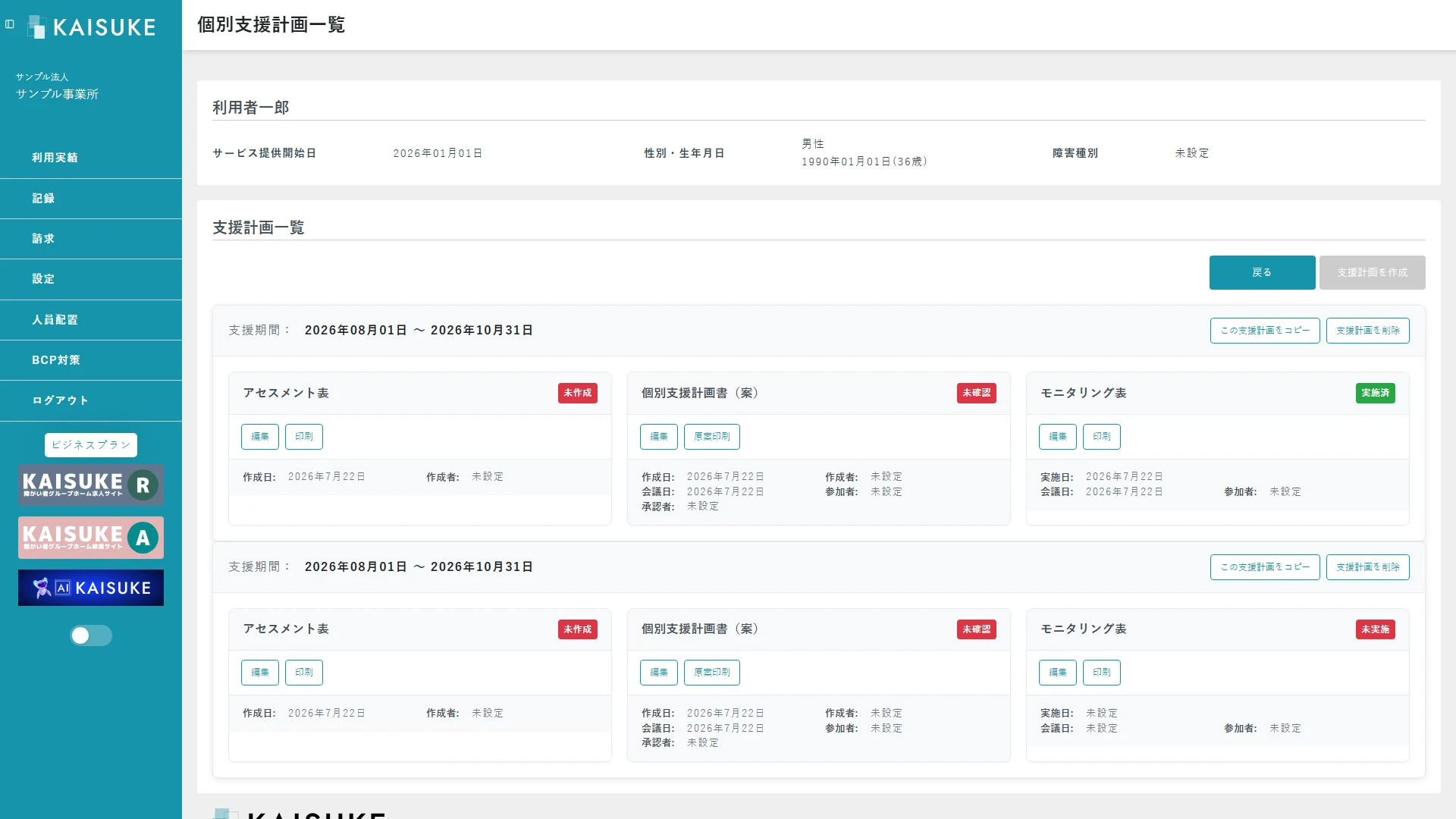
この画面で確認できること
支援計画一覧のモニタリング表に緑色の「実施済」が表示され、実施日と会議日を確認できます。別の支援期間は「未実施」のままです。
次に行う操作
内容を見直す場合は対象カードの「編集」、帳票を確認する場合は「印刷」を選択します。
画面の変化・確認結果
保存したモニタリングの画面例で、対象期間、実施状態、実施日、会議日を一覧で確認できます。
支援計画一覧からモニタリングを編集し、保存後の実施状態と日付を確認できます。
活用場面
- 計画目標に対する支援経過を振り返るとき
- モニタリング会議後に実施状況を確認するとき
注意事項
- 画面例はデモ用の利用者情報による記録です。
- 実施済みの期間と未実施の期間を取り違えないでください。
- 画面例には承認済みのデモ用利用者を使用し、実在の利用者IDがURLに含まれないことを確認してください。