この機能でできること
- 業務日誌と利用者日誌へ項目を追加できます。
- 項目名を選択して名称を変更できます。
- ドラッグによる並べ替えと表示・非表示の切り替えができます。
事前に確認すること
- 変更対象が業務日誌か利用者日誌かを確認します。
- 変更後の項目名と運用上の影響を確認します。
操作の流れ
1. 日誌項目の一覧を確認する
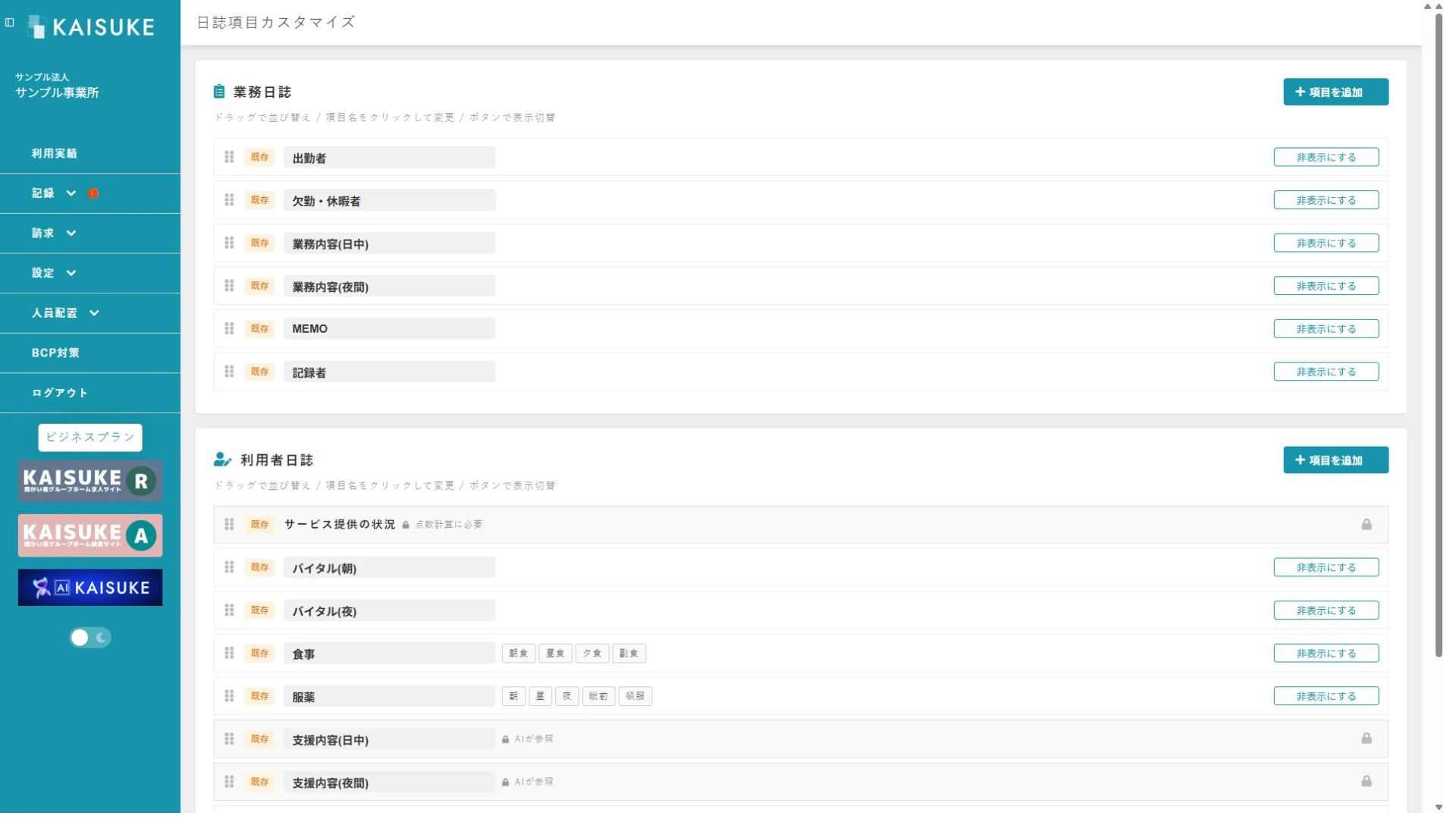
この画面で確認できること
日誌項目カスタマイズ画面に、業務日誌と利用者日誌の項目が並んでいます。各欄にはドラッグ用の印、「項目を追加」、「非表示にする」があり、「項目名をクリックして変更」と案内されています。
次に行う操作
名称を変える項目の名前を選択します。
画面の変化・確認結果
項目名を編集できる状態になります。
2. 項目名を変更する
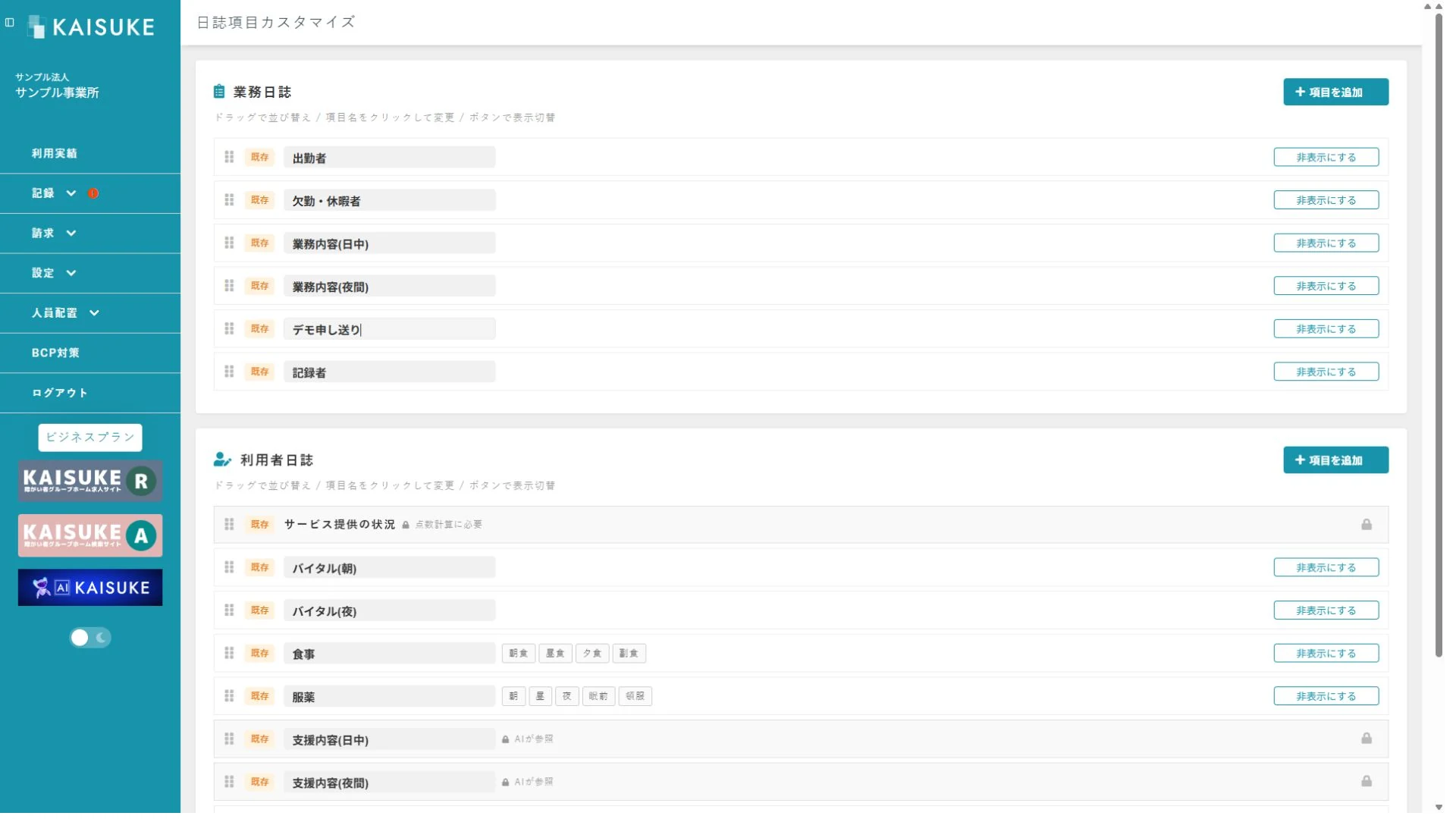
この画面で確認できること
業務日誌の項目一覧で、従来のMEMOに相当する位置へ「デモ申し送り」が表示されています。各項目の「非表示にする」とドラッグ用の印も見えます。
次に行う操作
変更後の名前を確認し、必要に応じてドラッグ用の印で位置を調整します。
画面の変化・確認結果
変更した項目名を業務日誌の項目一覧で確認できます。
3. 変更前の名称と照合する
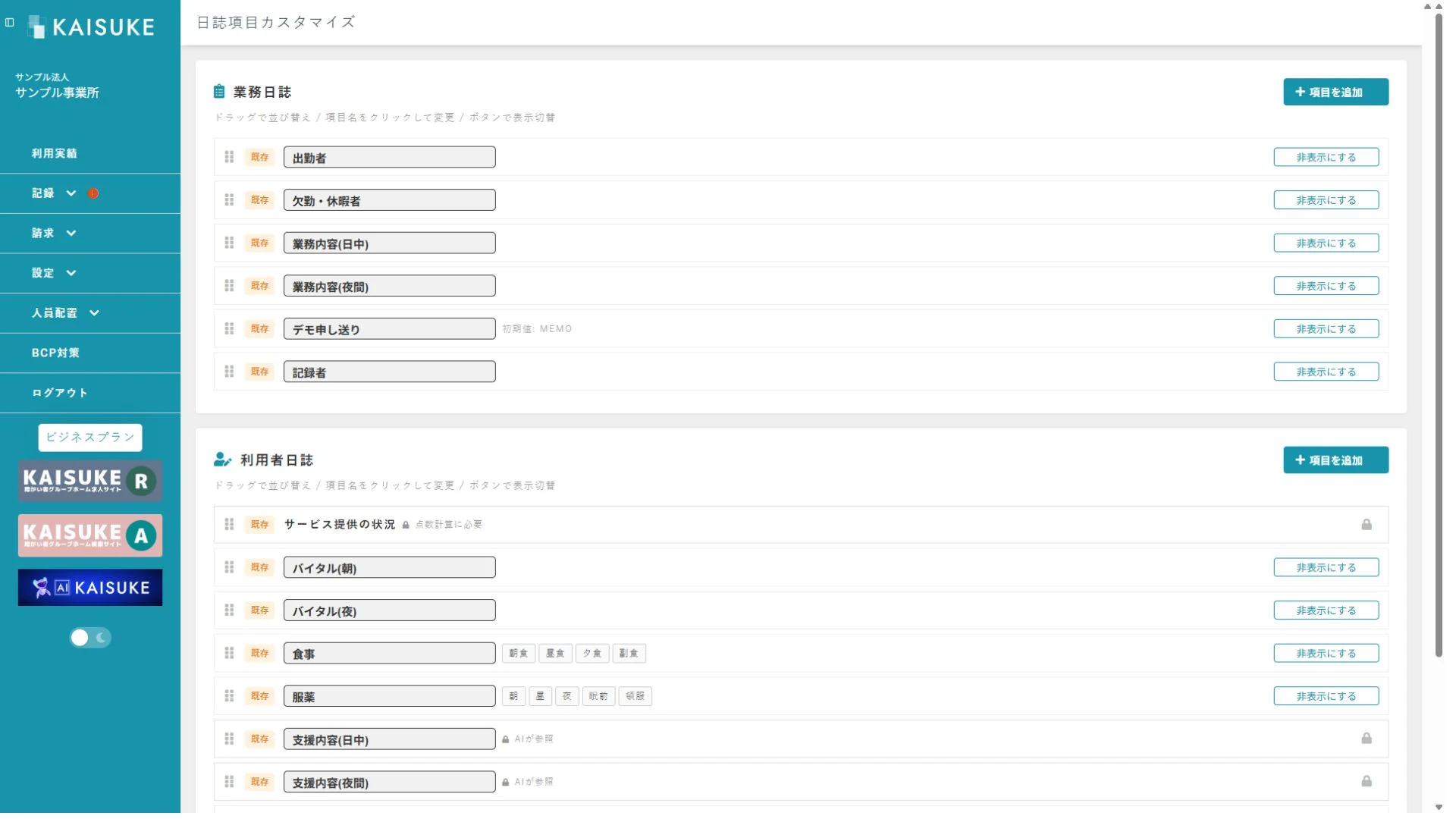
この画面で確認できること
「デモ申し送り」の右側に「初期値:MEMO」と表示され、他の項目名も入力欄として並んでいます。利用者日誌には非表示切り替えやロック表示のある項目があります。
次に行う操作
表示を止める項目がある場合は、その行の「非表示にする」を選択します。
画面の変化・確認結果
変更後の名称と初期値を照合しながら、表示状態や並び順を調整できます。
業務日誌と利用者日誌の項目名を変更し、表示状態や並び順を調整する操作場所を確認できます。
活用場面
- 事業所独自の申し送り項目を日誌へ組み込むとき
- 使わない日誌項目を非表示にするとき
注意事項
- 画面例で確認できる変更結果は、MEMOから「デモ申し送り」への架空の名称変更です。
- この画面例では、並べ替え後の表示位置まではご紹介していません。