この機能でできること
- 日々の記録から「AI日誌作成」を開けます。
- 日付、記録者、対象利用者を指定できます。
- 利用者ごとに記入状態と参考データの充足状況を確認できます。
事前に確認すること
- 対象日と記録者を確認します。
- 対象利用者に参照可能な過去記録があるか確認します。
- 生成後の文章を支援者が事実確認・修正する手順を用意します。
操作の流れ
1. 日々の記録からAI日誌作成を開く
この画面で確認できること
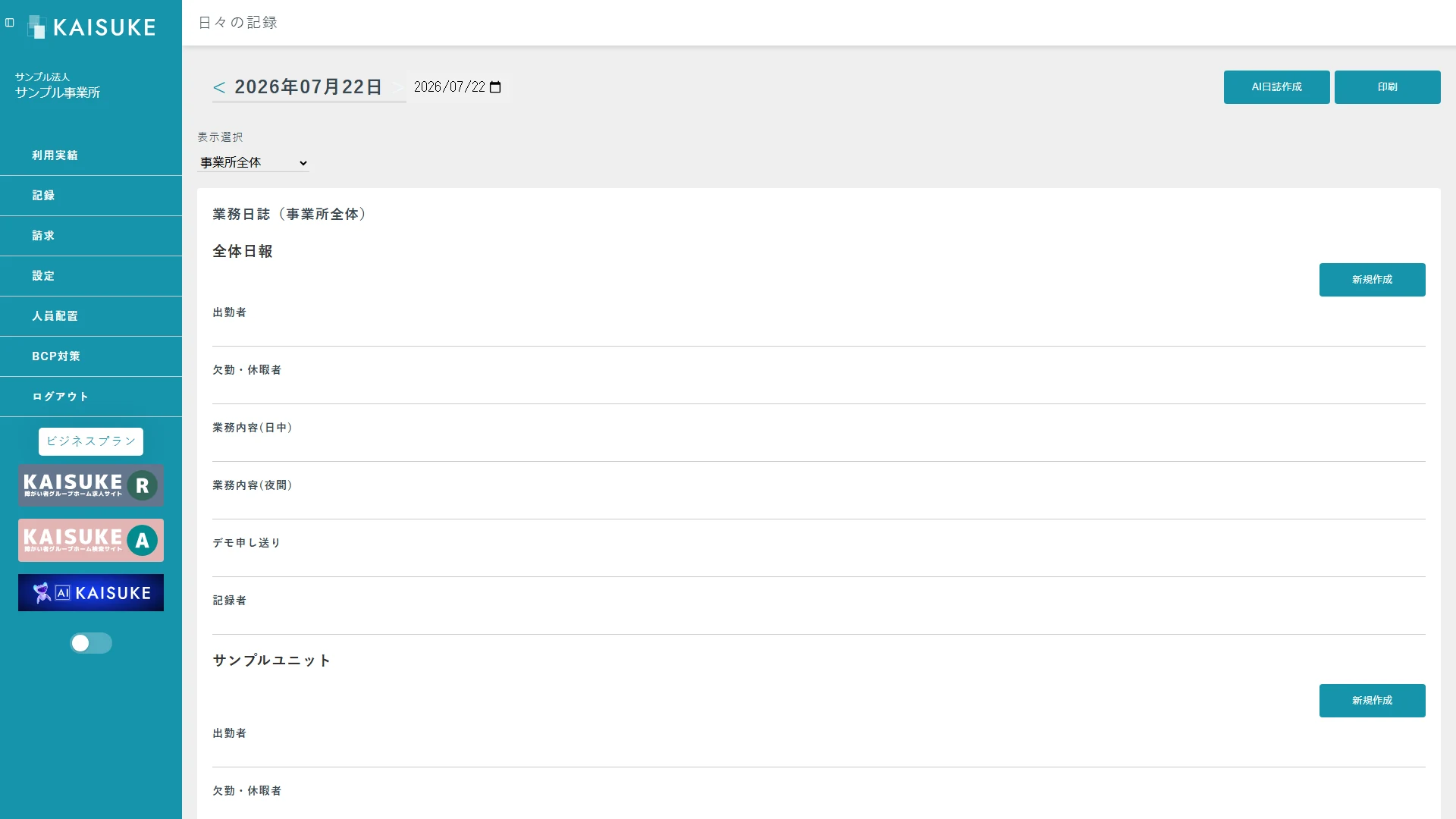
対象日の日々の記録に、表示選択「事業所全体」、業務日誌、画面右上の「AI日誌作成」と「印刷」が表示されています。
次に行う操作
画面右上の「AI日誌作成」を選択します。
画面の変化・確認結果
日付、記録者、利用者を指定するAI日誌作成画面が開きます。
2. 生成対象の読み込みを待つ
この画面で確認できること
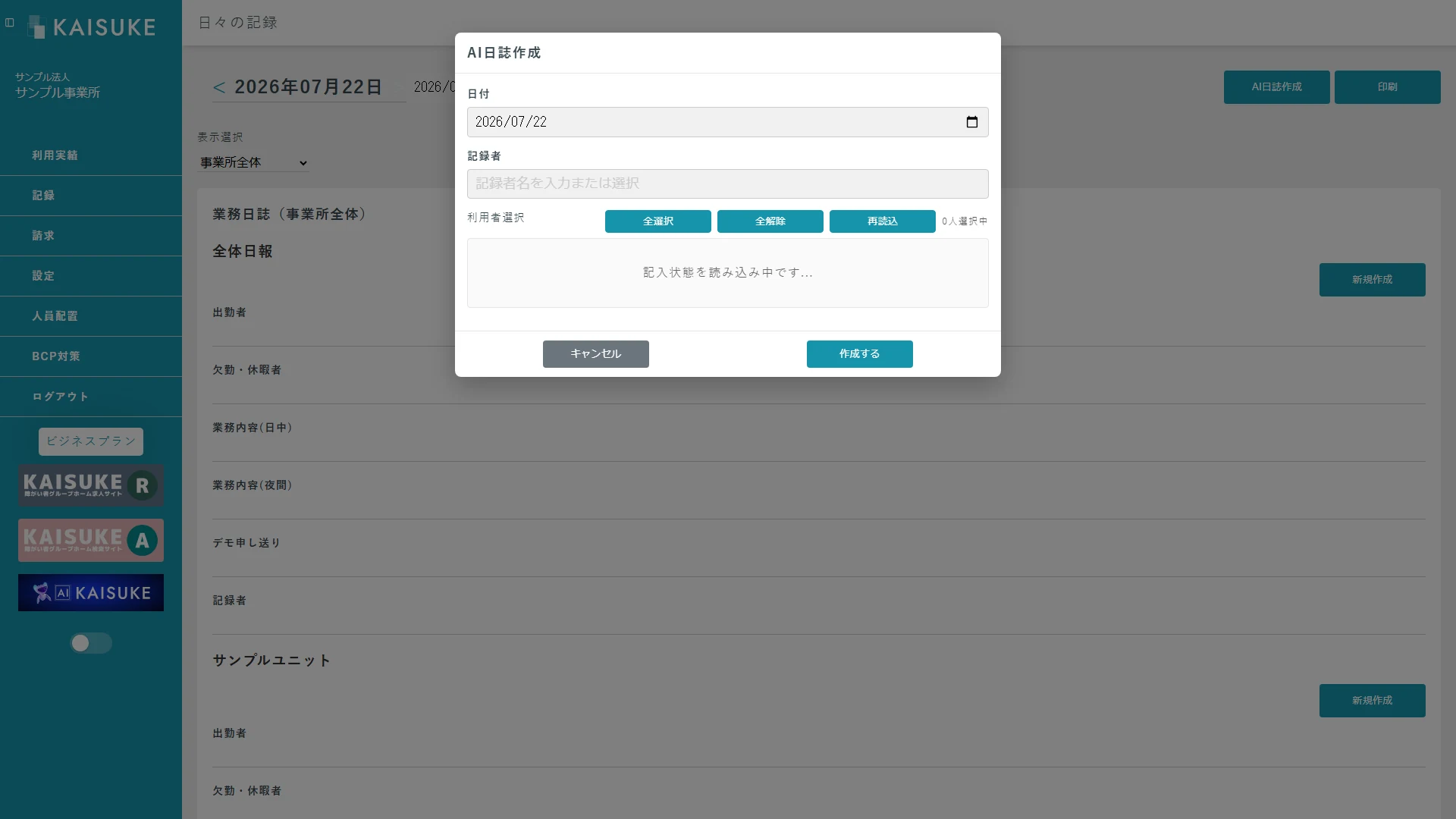
AI日誌作成画面に日付、記録者、利用者選択があり、「全選択」「全解除」「再読込」「キャンセル」「作成する」が表示されています。利用者欄には「記入状態を読み込み中です...」とあります。
次に行う操作
読み込み完了後に対象利用者を確認し、必要なら「再読込」を選択します。
画面の変化・確認結果
利用者ごとの記入状態と参考データの状態が一覧に表示されます。
3. 参考データの状態を確認する
この画面で確認できること
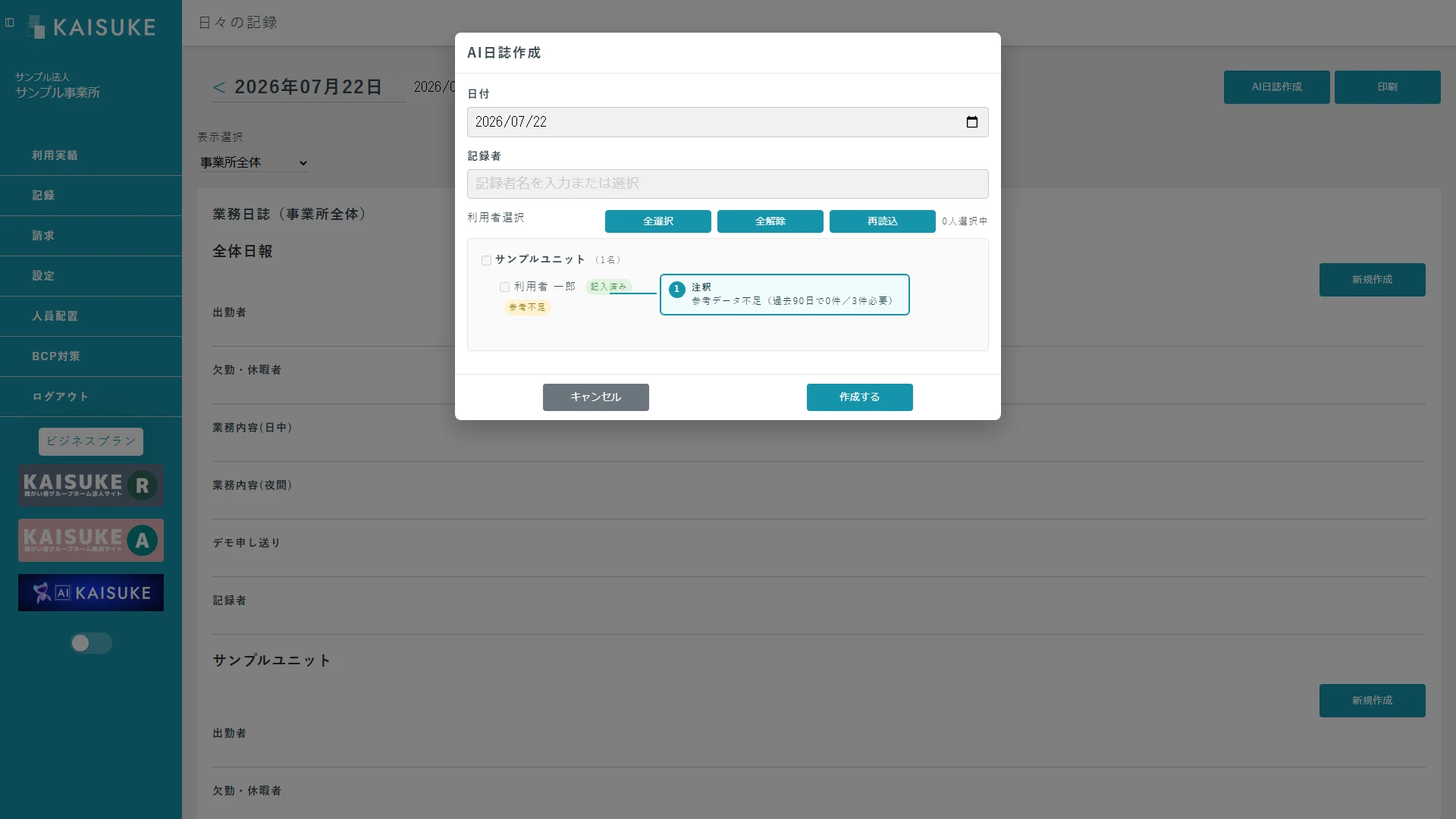
利用者の行に「記入済み」と「参考不足」が表示されています。注釈には「参考データ不足(過去90日で0件/3件必要)」と表示されています。
次に行う操作
参考不足の場合は生成を進めず、「キャンセル」で閉じて参照記録を確認します。
画面の変化・確認結果
この画面例では生成可能な下書きは表示されず、参考データ不足の状態を確認できます。
AI日誌作成前に、対象者ごとの記入状態と参考データの充足状況を確認できます。
活用場面
- 既存の日誌を参考に文章案を作る前の対象確認
- 生成できない利用者の参考データ不足を確認するとき
注意事項
- この画面例は参考不足の状態確認までで、AI生成や外部呼び出しは行っていません。
- AIが生成可能な場合も、完成記録としてそのまま扱いません。
- AIの出力は下書きです。保存前に支援者が事実関係を確認し、必要に応じて修正してください。