この機能でできること
- 初期設定3項目の完了数と進捗率を確認できます。
- 未設定の事業者情報から設定画面へ移動できます。
- サイドバーのスイッチでダークモードへ切り替えられます。
事前に確認すること
- 事業者情報、利用者情報、職員情報の登録状況を確認します。
- 複雑な請求設定や一括入力にはPCを利用できるようにします。
操作の流れ
1. 初期設定の進捗を確認する
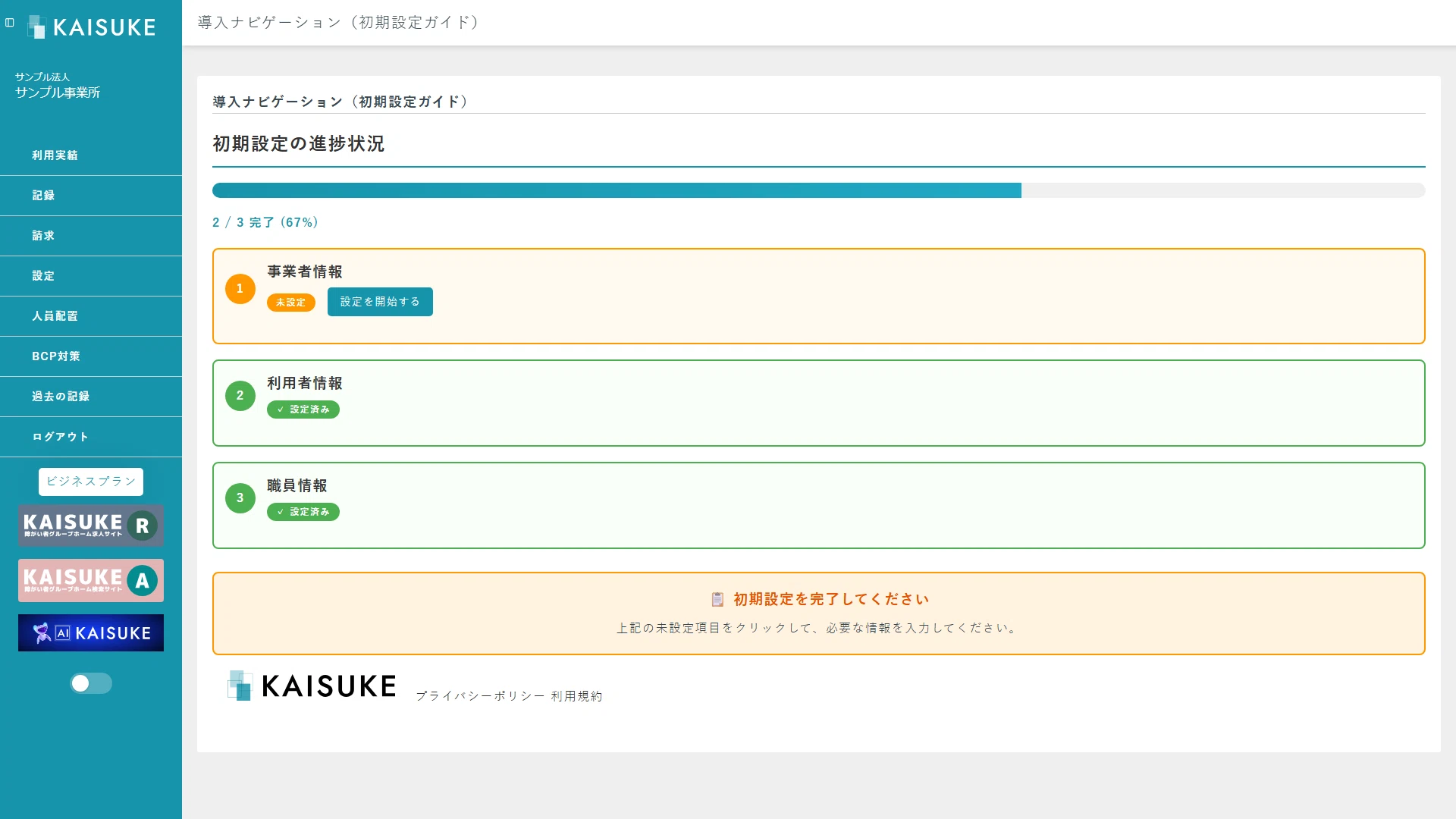
この画面で確認できること
導入ナビゲーションに「2 / 3 完了(67%)」と表示されています。事業者情報は未設定、利用者情報と職員情報は設定済みで、未設定項目に「設定を開始する」があります。
次に行う操作
未設定の事業者情報にある「設定を開始する」を選択します。
画面の変化・確認結果
事業者情報の設定画面へ移動します。
2. 事業者情報の設定画面を確認する
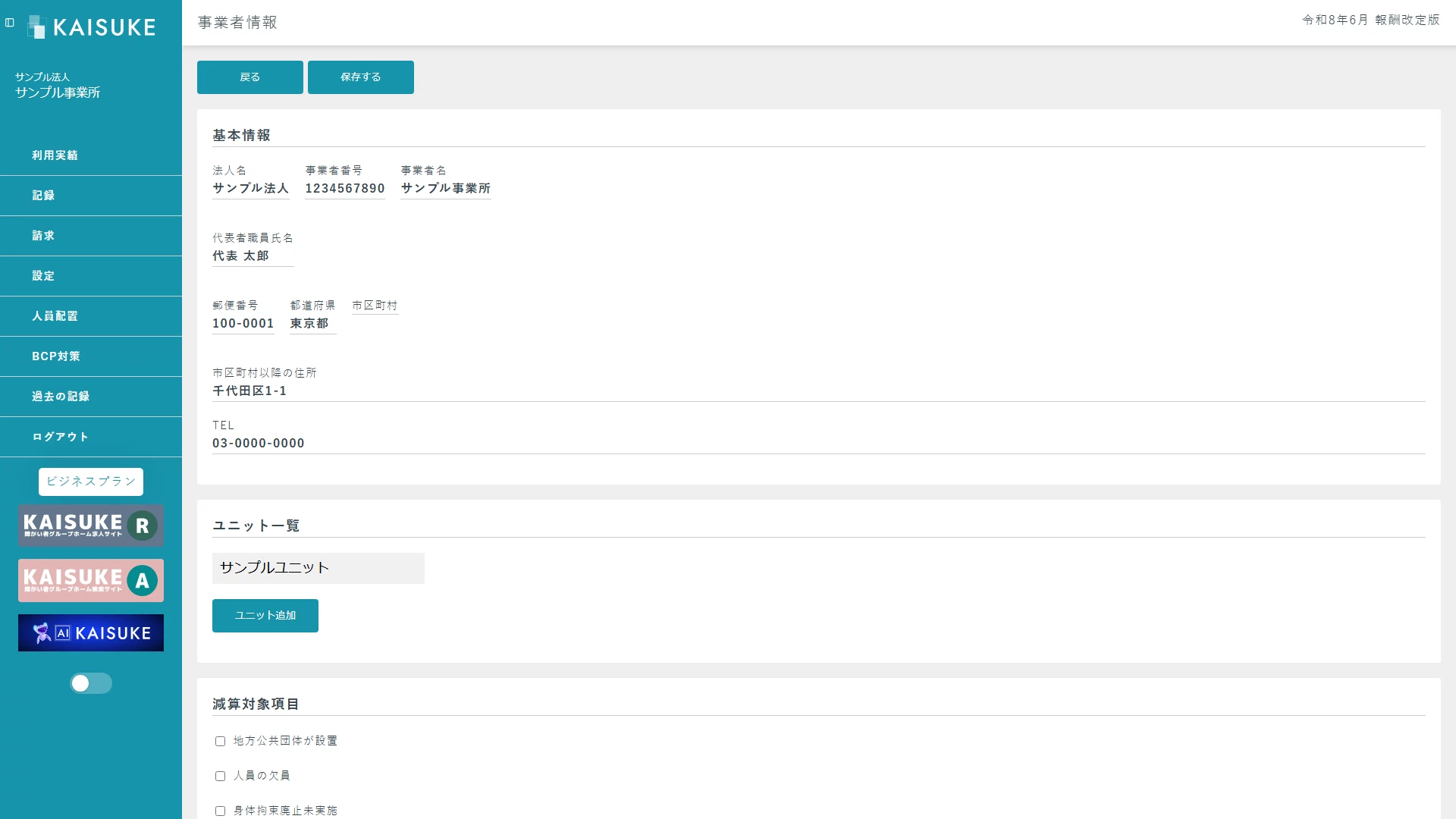
この画面で確認できること
事業者情報に架空の法人名、事業者番号、事業所名、代表者、住所、電話、サンプルユニットが表示されています。上部には「戻る」と「保存する」があります。
次に行う操作
必要な設定項目を確認し、上部の「戻る」で導入ナビゲーションへ戻った後、サイドバー下部にある表示モードスイッチを選択します。
画面の変化・確認結果
初期設定の進捗はそのままに、導入ナビゲーションがダークモードへ切り替わります。
3. ダークモードへ切り替える
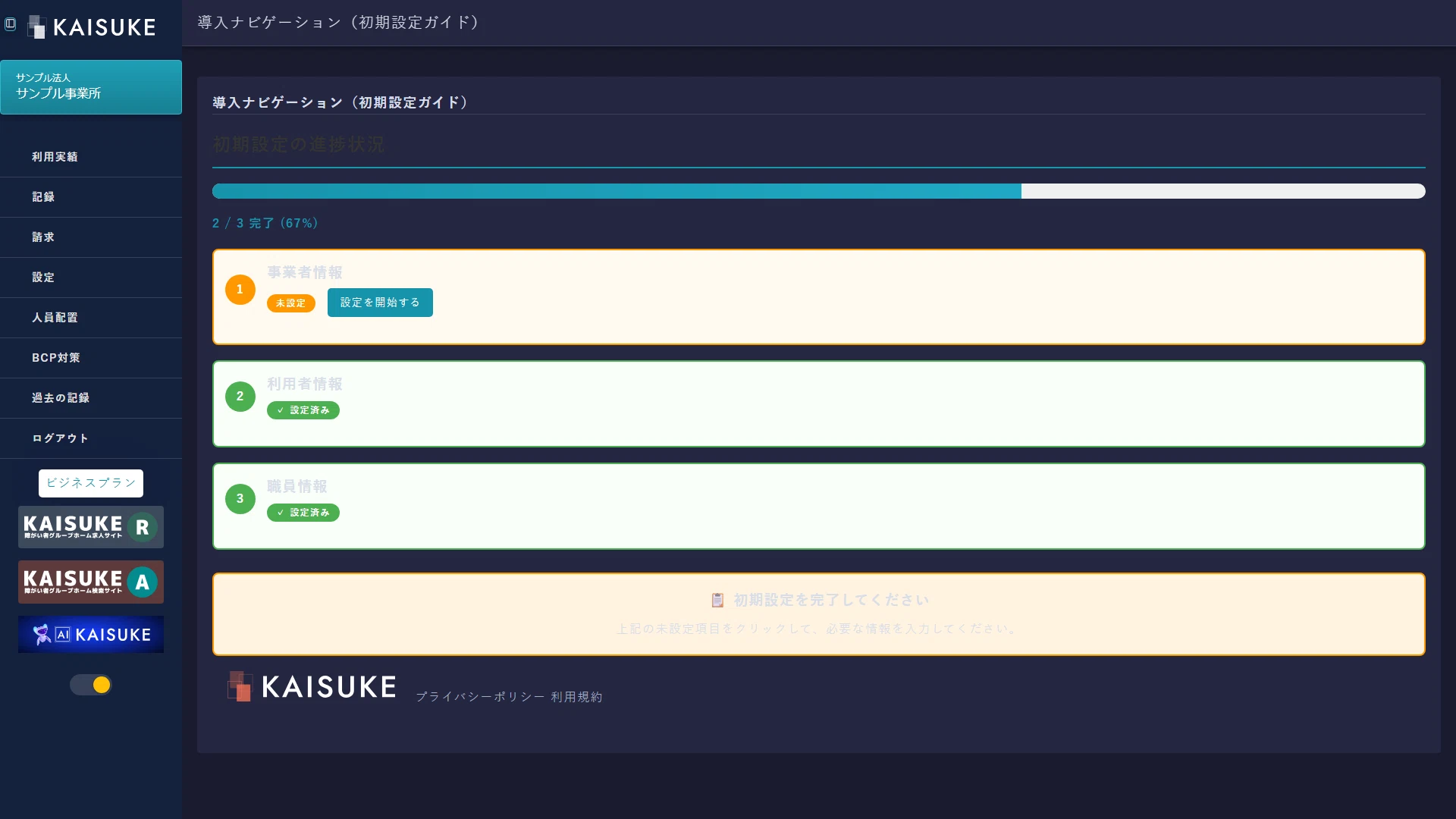
この画面で確認できること
初期設定ガイドが暗い配色に切り替わり、サイドバー下部の表示モードスイッチがオンになっています。進捗と設定状態は切替前と同じです。
次に行う操作
表示を戻す場合は、同じスイッチをもう一度選択します。
画面の変化・確認結果
設定内容を変えずに、利用環境に合わせて画面配色を切り替えられます。
初期設定の進捗から未設定画面へ移動し、表示モードの変化も確認できます。
活用場面
- 導入時に不足している登録項目を確認するとき
- 日々の記録画面を利用環境に合う配色へ切り替えるとき
注意事項
- 画面例の事業者情報はデモ用のデータです。
- この操作例では事業者情報を保存していません。
- スマートフォンだけですべての作業を行えるわけではありません。複雑な請求設定や一括入力にはパソコンの利用をおすすめします。