この機能でできること
- 利用者別の請求書を件名と対象月で検索できます。
- 請求内訳、分類、単価、数量、税率を編集できます。
- 保存後の一覧から請求書と領収書の表示へ進めます。
事前に確認すること
- 対象利用者、対象月、発行日、請求内訳を確認します。
- 請求書と領収書を表示する前に金額と税率を照合します。
操作の流れ
1. 利用者別の請求書一覧を確認する
この画面で確認できること
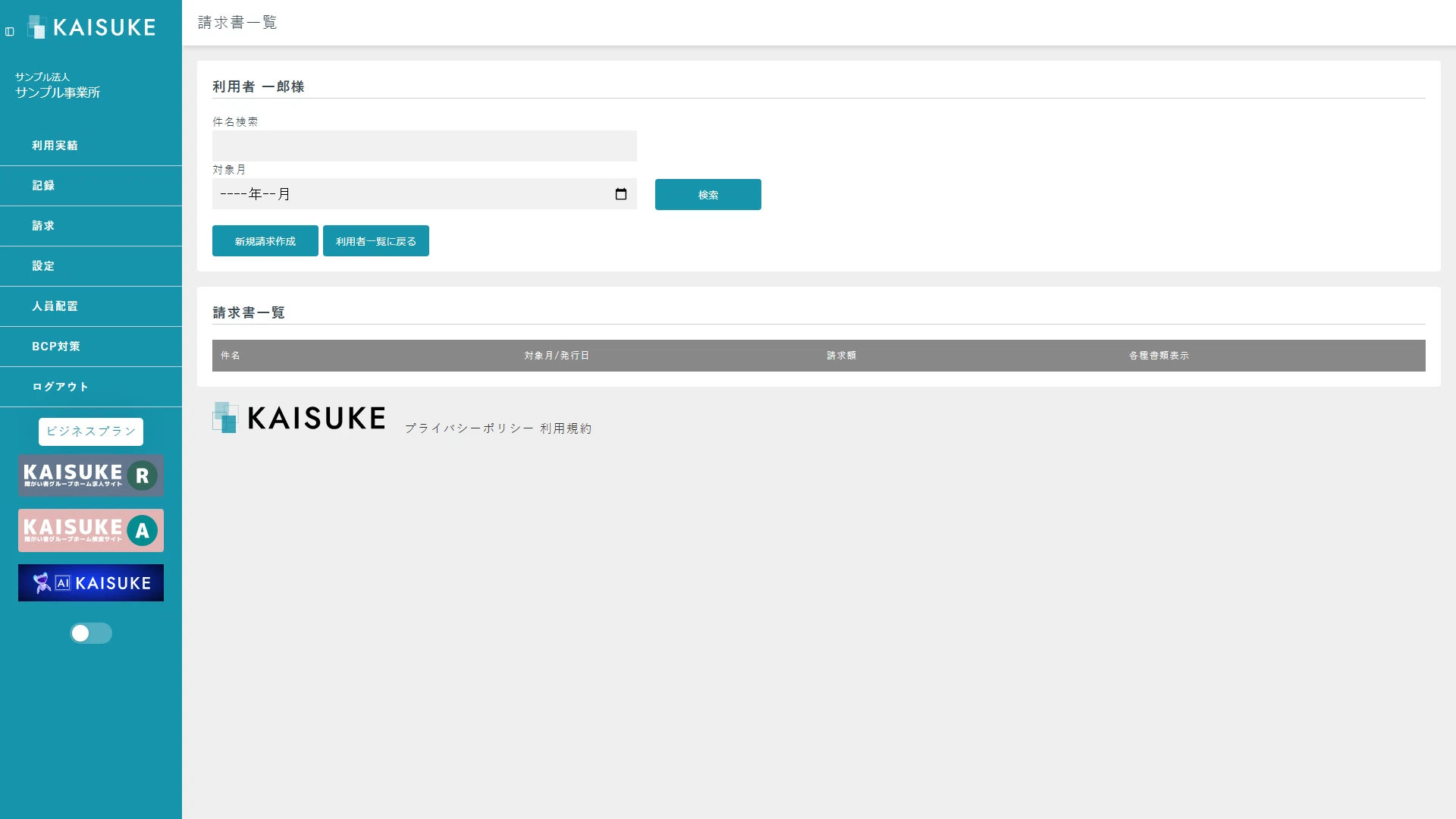
利用者別の請求書一覧に件名検索、対象月、検索、新規請求作成、利用者一覧に戻るが表示されています。請求書一覧にはまだ行がありません。
次に行う操作
請求内容を入力するため「新規請求作成」を選択します。
画面の変化・確認結果
利用者別の請求編集画面へ進みます。
2. 請求内容を確認して保存する
この画面で確認できること
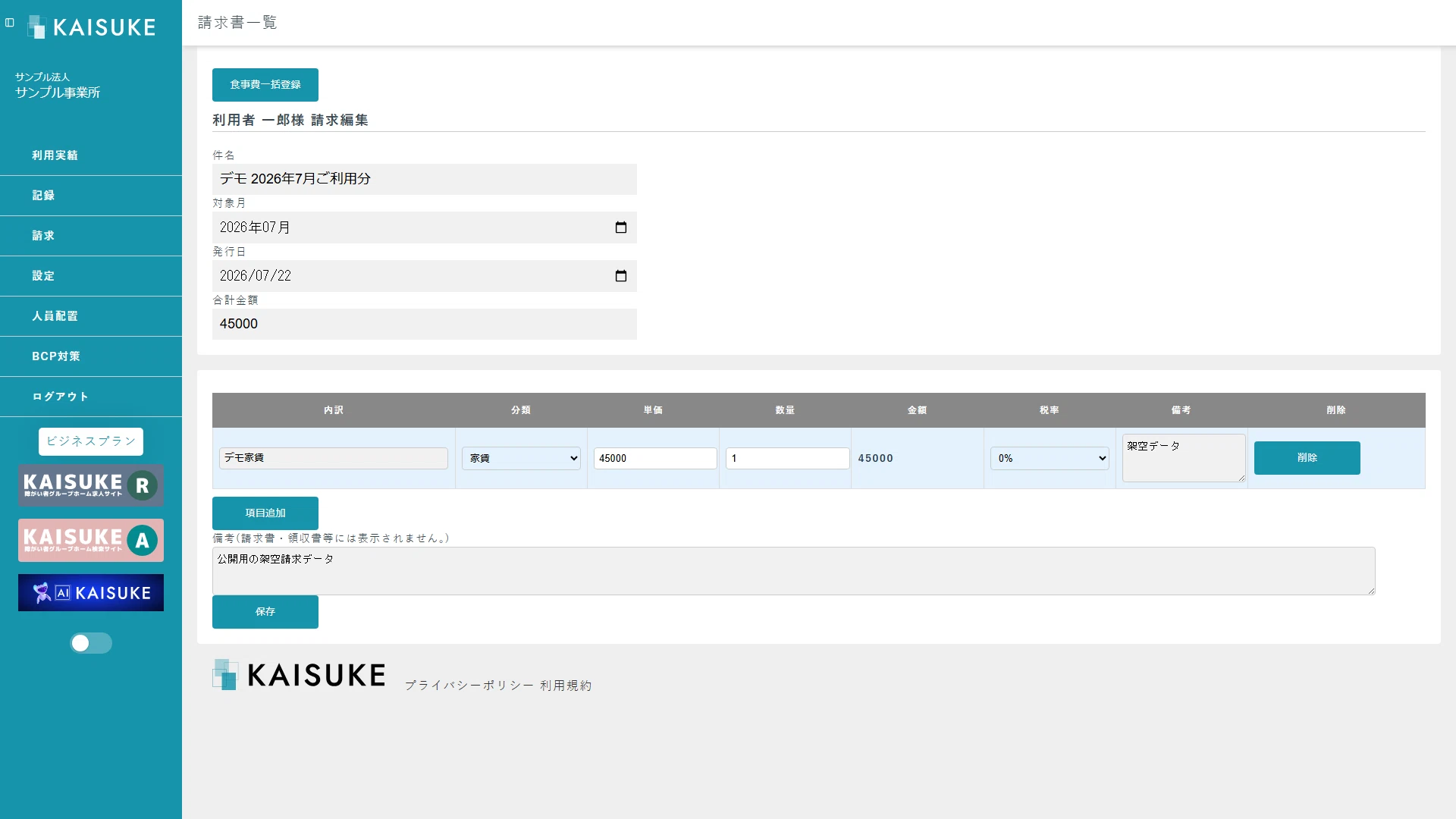
画面例の請求として、件名、対象月、発行日、合計金額、家賃、税率、備考が入力されています。下部に「保存」があります。
次に行う操作
件名、対象月、発行日、内訳、合計額、税率を確認し、「保存」を選択します。
画面の変化・確認結果
請求書一覧へ戻り、保存した画面例の請求の行が表示されます。
3. 保存した請求と書類操作を確認する
この画面で確認できること
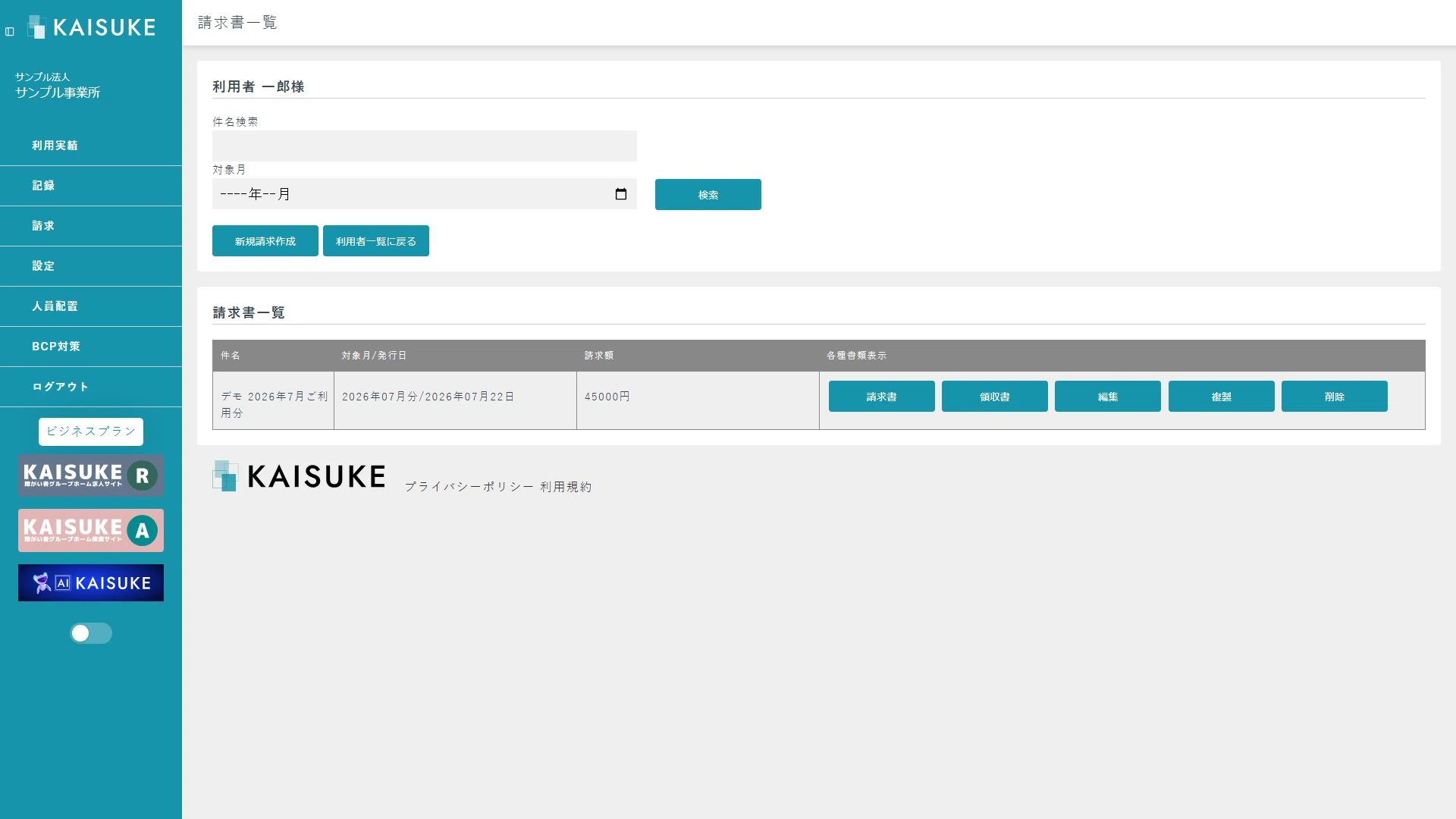
請求書一覧に画面例の件名、対象月分、発行日、金額の行が表示されています。各種書類表示には「請求書」「領収書」「編集」「複製」「削除」があります。
次に行う操作
内容を確認し、必要な書類として「請求書」または「領収書」を選択します。
画面の変化・確認結果
保存した画面例の請求から各書類の表示へ進めます。画像は書類の印刷やダウンロード完了を示すものではありません。
利用者別の画面例の請求を保存し、一覧から請求書・領収書の表示操作を選べます。
活用場面
- 利用者別の請求内容を入力して一覧で確認するとき
- 請求書または領収書の表示へ進むとき
注意事項
- 画面例はデモ用の請求で、実在の利用者や請求情報ではありません。
- この操作例では書類の印刷、ダウンロード、外部送信を行っていません。