この機能でできること
- 利用者別に件名と対象月で請求書を検索できます。
- 新規請求の件名、対象月、発行日、請求項目を入力できます。
- 内訳、分類、単価、数量、税率、備考を行単位で確認できます。
事前に確認すること
- 対象利用者、対象月、請求項目と金額を確認します。
- 請求書へ表示しない内部備考と公開する内容を区別します。
操作の流れ
1. 利用者別の請求書一覧を開く
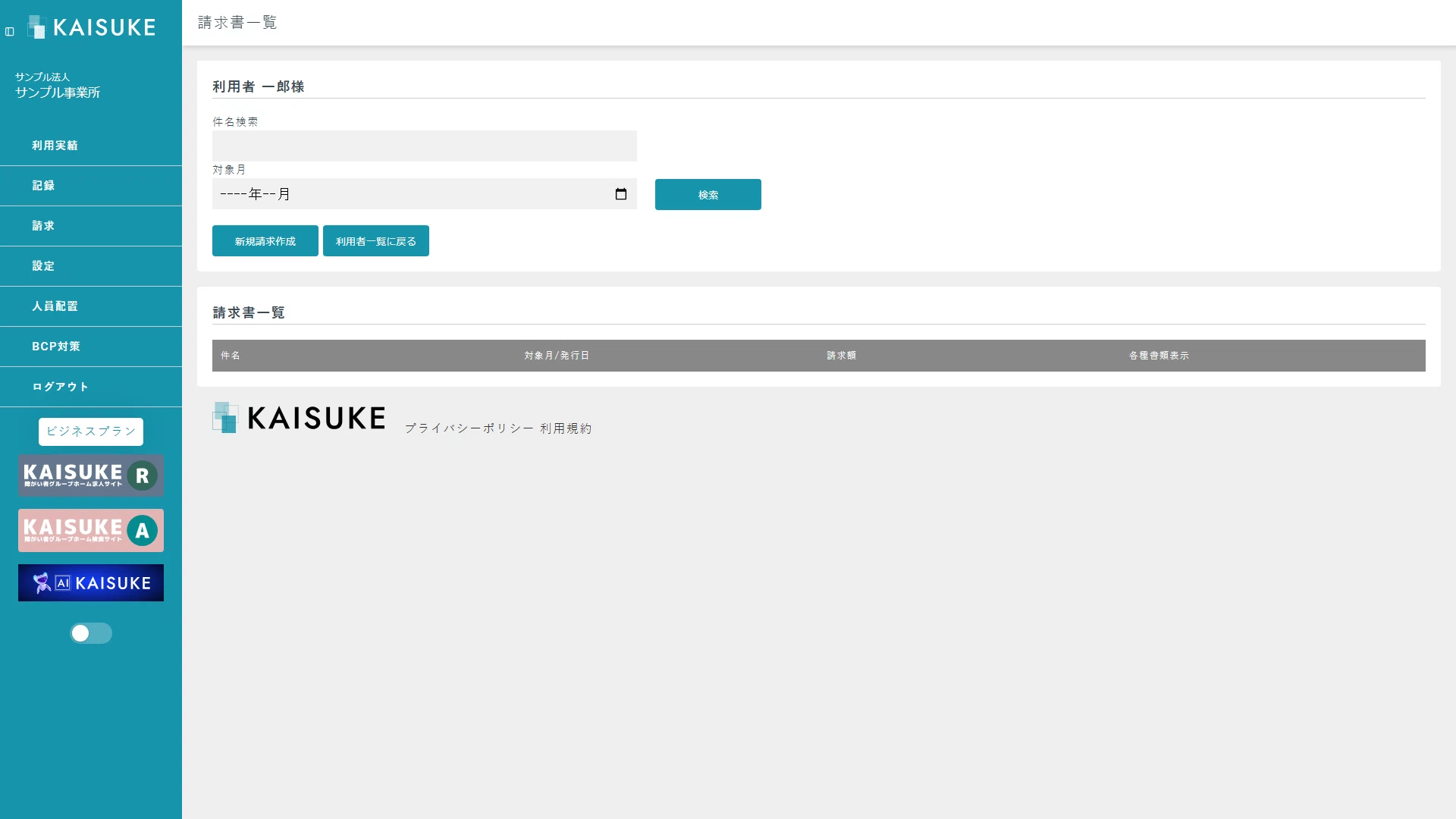
この画面で確認できること
利用者別の請求書一覧に件名検索、対象月、検索、新規請求作成、利用者一覧に戻るが表示されています。請求書一覧には列見出しだけがあり、請求行はありません。
次に行う操作
対象月の請求を入力するため「新規請求作成」を選択します。
画面の変化・確認結果
利用者別の請求編集画面へ進みます。
2. 月次請求の入力項目を確認する
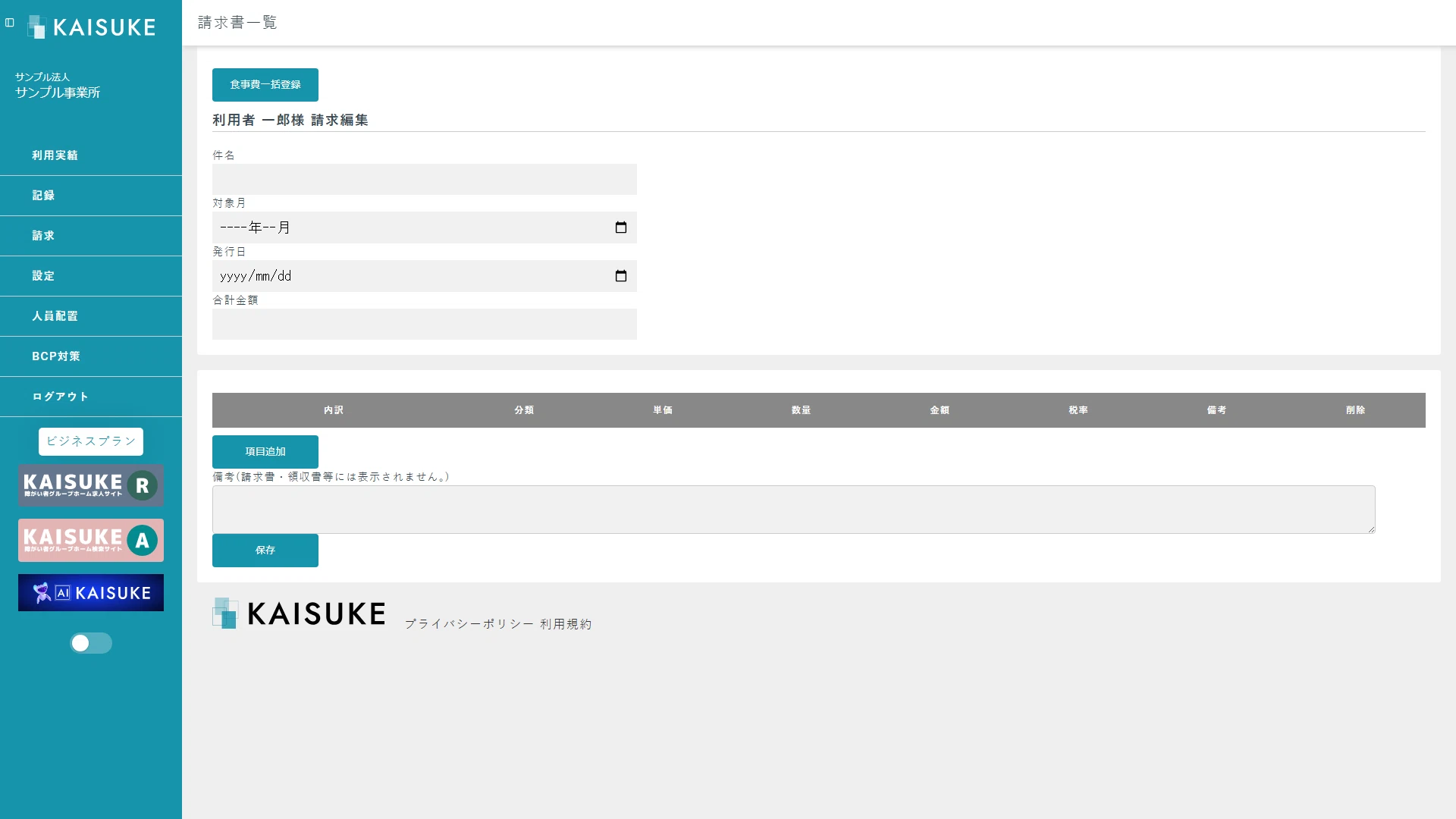
この画面で確認できること
請求編集画面に件名、対象月、発行日、合計金額と、内訳・分類・単価・数量・金額・税率・備考の表があります。「項目追加」「保存」「食事費一括登録」が表示されています。
次に行う操作
件名、対象月、発行日を入力し、「項目追加」から請求内訳を追加します。
画面の変化・確認結果
請求項目を行単位で入力できる状態になります。
3. 入力済みの架空請求を確認する
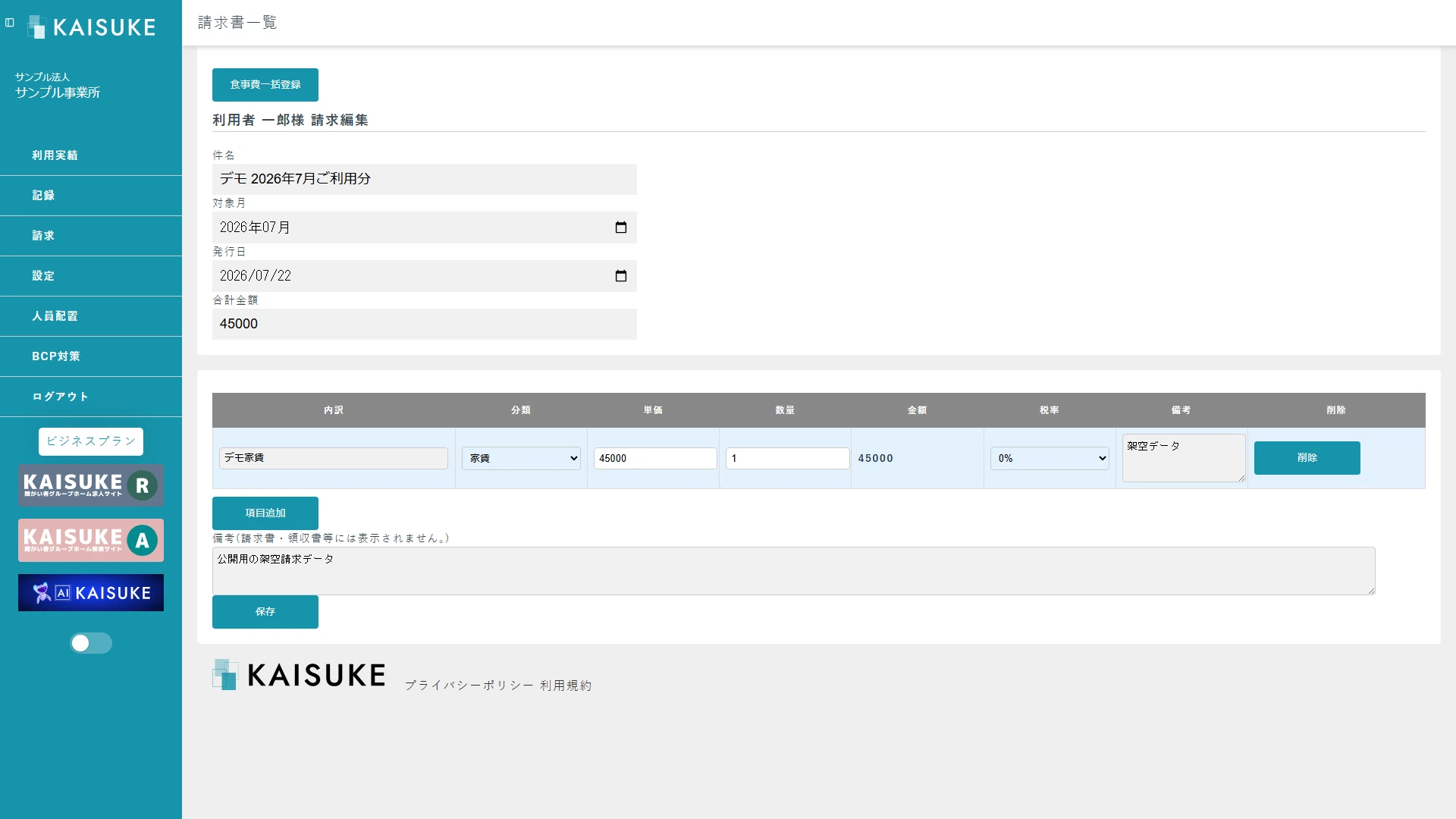
この画面で確認できること
画面例のデモ請求として、件名、対象月、発行日、合計金額、家賃、税率、備考が入力されています。下部に「保存」があります。
次に行う操作
件名、対象月、金額、税率、備考を確認し、実運用では必要項目が正しい場合だけ保存します。
画面の変化・確認結果
入力内容と合計額を同じ画面で確認できます。この画面は入力内容の確認例で、保存後の一覧は別のページで確認します。
利用者別の請求一覧から月次請求の入力画面へ進み、入力済みの架空内訳と合計額を確認できます。
活用場面
- 利用者ごとの月次請求を新規入力するとき
- 請求内訳と合計額を保存前に見直すとき
注意事項
- このページでは利用者ごとの操作をご紹介しており、全利用者の一括一覧は扱いません。
- 画面例はデモ用の請求入力で、保存後の一覧は別のページで確認します。