この機能でできること
- 「+」から定型文を本文へ挿入できます。
- 音声入力と現在時刻の操作を各記述欄で利用できます。
- 既存記録の複製と保存へ進めます。
事前に確認すること
- 入力対象の日付と日誌欄を確認します。
- 音声入力を使う場合はブラウザのマイク権限と認識結果の確認手順を準備します。
操作の流れ
1. 入力支援ボタンを確認する
この画面で確認できること
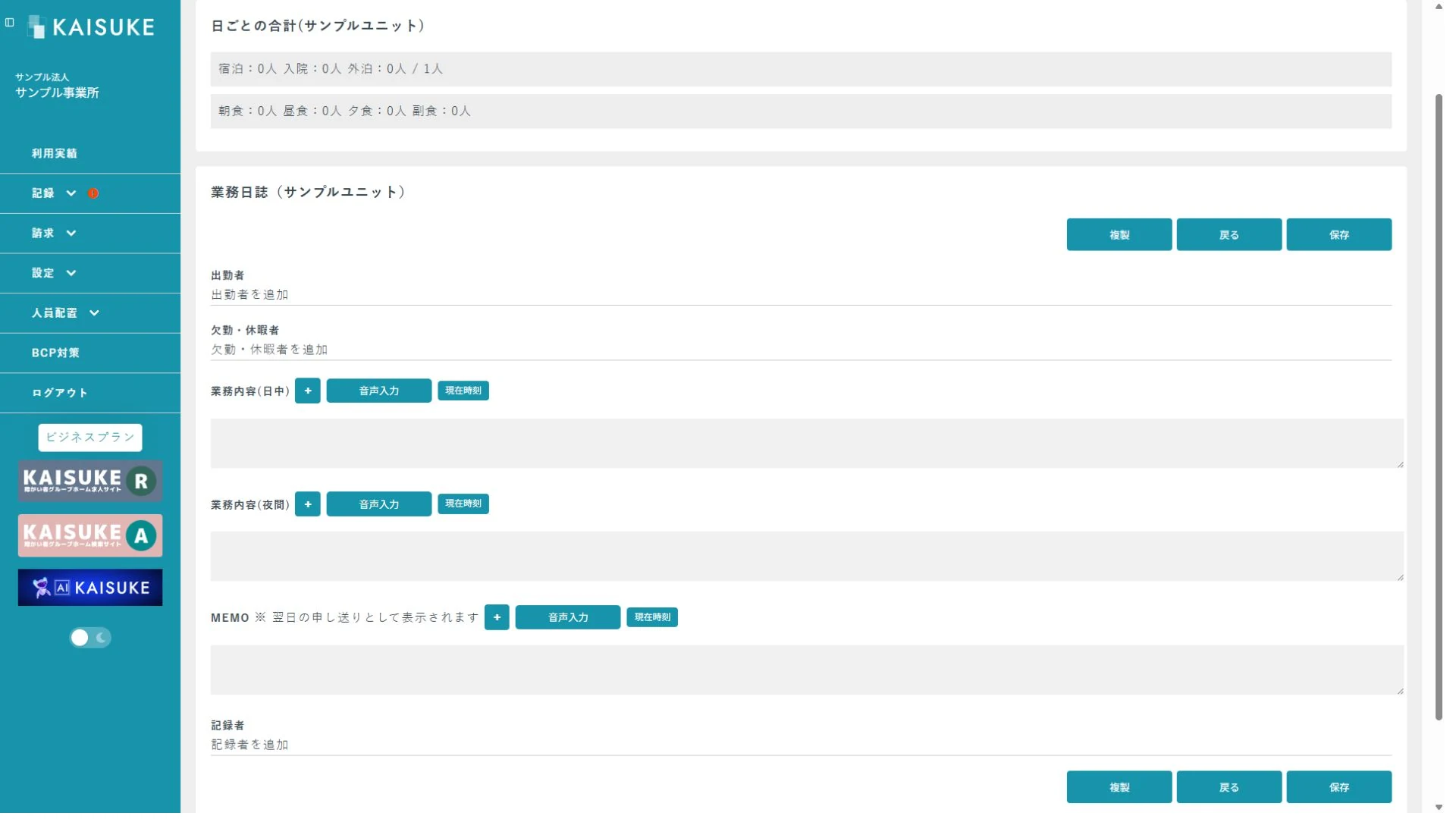
業務内容(日中・夜間)とMEMOの各欄に「+」「音声入力」「現在時刻」が並び、画面上部と下部に「複製」「戻る」「保存」があります。
次に行う操作
定型文を入れる欄の「+」を選択します。
画面の変化・確認結果
選択した欄に登録済みの定型文を反映できます。
2. 定型文を本文へ反映する
この画面で確認できること
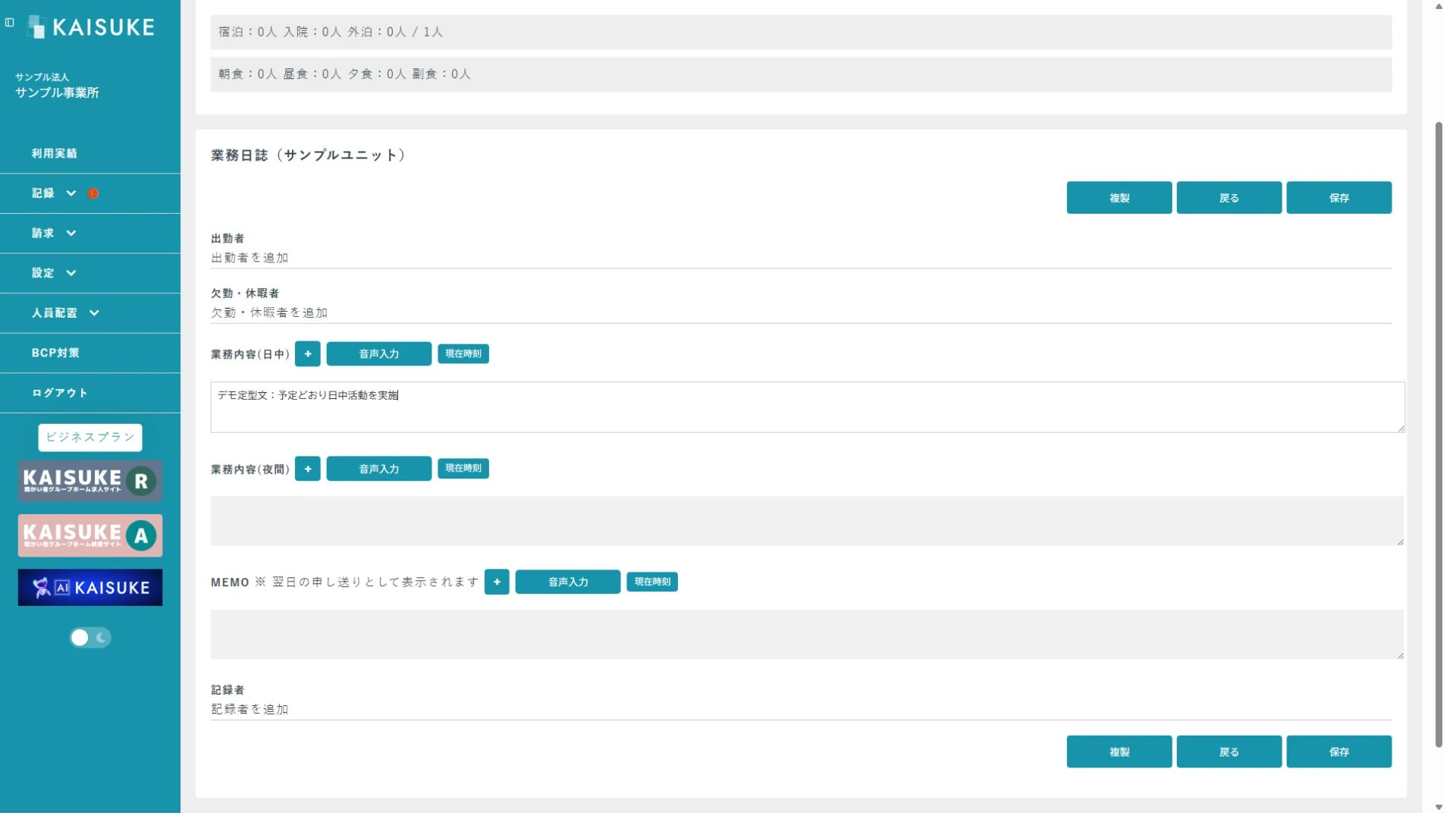
業務内容(日中)の欄に「デモ定型文:予定どおり日中活動を実施」が表示されています。欄の横には「音声入力」と「現在時刻」もあります。
次に行う操作
反映された文章を確認し、必要な修正を加えて「保存」を選択します。
画面の変化・確認結果
定型文を起点にした文章を日誌の記述欄へ残せます。
3. 反映された文章を確認する
この画面で確認できること
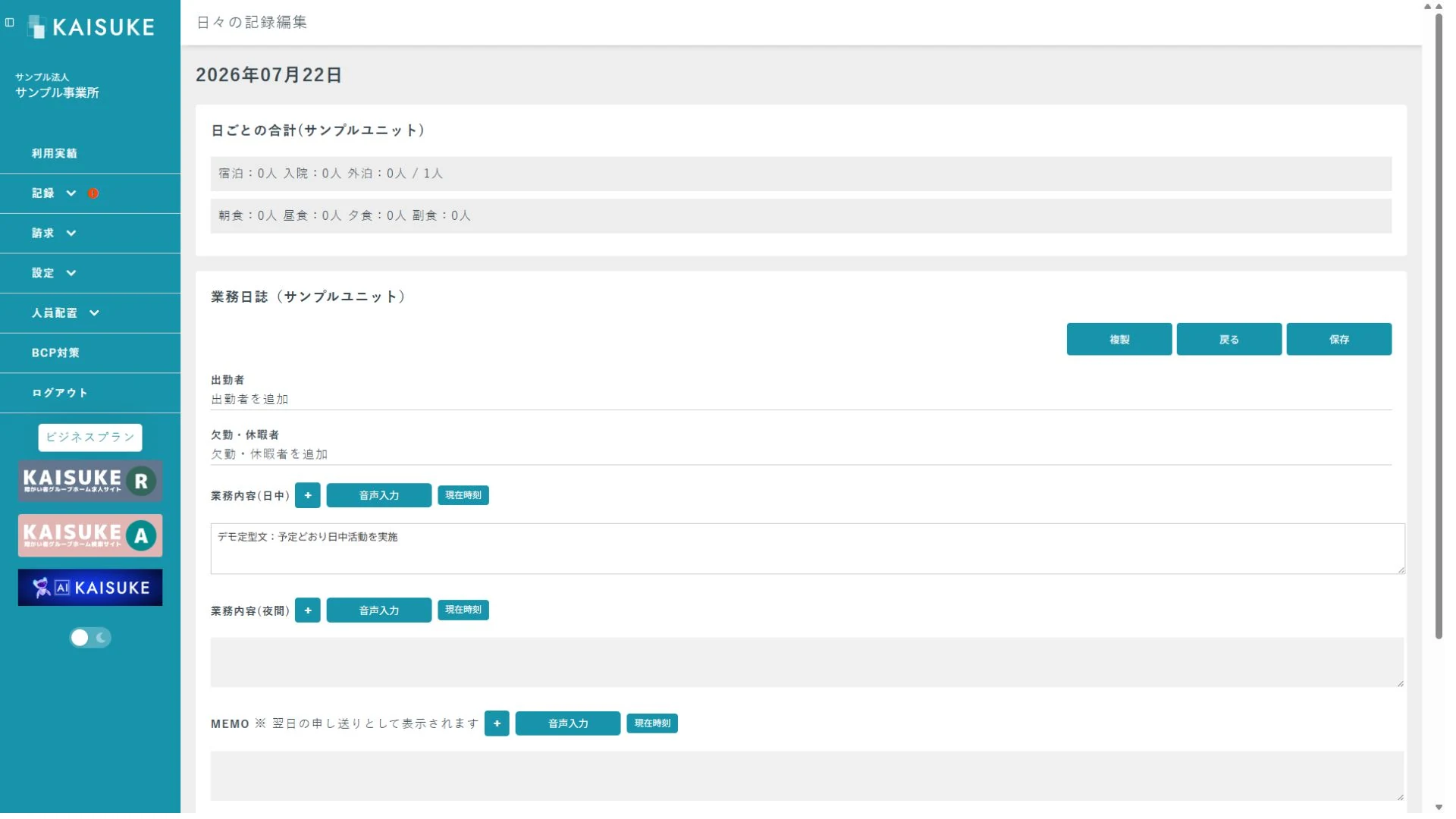
対象日の日々の記録編集画面で、業務内容(日中)に定型文が表示され、音声入力、現在時刻、保存の各操作が引き続き見えます。
次に行う操作
文章と日付を確認し、保存前に人が内容を見直します。
画面の変化・確認結果
入力支援で反映した文章を、自由記述として確認・修正できる状態になります。
定型文などの入力支援を使いながら、保存前に内容を人が確認できる流れを作れます。
活用場面
- 繰り返し使う表現を日誌へ入力するとき
- 時刻を含む記録をすばやく作るとき
注意事項
- 画面例では音声入力を実行していません。
- 入力支援後も文章と事実関係を確認してから保存します。
- 音声入力にはブラウザでマイクの使用を許可する必要があります。保存前に認識結果を必ず確認してください。